Minggu, 26 Agustus 2012

Tagged under:

Cara Menciptakan Karya Seni Reaper Scene Grim Di Photoshop

Kali ini saya akan menjelaskan tentang */Cara Menciptakan Karya Seni Reaper Scene Grim Di Photoshop*/

Download The PSD

Bahan-bahan yang diperukan:
Nah jika bahan-bahannya telah terdownload dan sudah ter instal maka sekarang akan saya jelaskan

Step 1
Buka file "Road (jalan )" di Photoshop. Gunakan Pen Tool (P) atau Lasso Tool (L) untuk membuat pilihan jalan. Untuk menggunakan Pen Tool untuk membuat pilihan pertama menggambar jalur seleksi kemudian tekan Ctrl + Enter untuk mengubah jalur ke seleksi. TIP (Tahan Shift untuk menambah seleksi, Alt untuk mengurangkan dari pilihan dan Shift + Alt untuk bersinggungan dengan seleksi) Setelah Anda memilih jalan tekan Ctrl + J untuk membuat layer baru dari seleksi. Matikan layer "Road".
Step 2
Buka file "Desert ( gurun )" dan membuat pilihan padang pasir. Tekan Ctrl + J untuk membuat layer baru dari seleksi dari Ctrl + C untuk copy dan ke kami dokumen Ctrl + V untuk paste. Atau Anda dapat drag dan drop ke dalam dokumen kita. Tempat itu seperti ditunjukkan pada gambar di bawah. Tempatkan layer "Road" di atas layer "Desert". Tambahkan lapisan masker cepat untuk "Road" dan menggunakan Brush Multi Purpose dengan warna hitam menutupi jauh tepi jalan sehingga menyatu dengan padang pasir mulus. Turunkan opacity dan meningkatkan ukuran untuk menutupi tengah jalan. Lihatlah mask ( layer ) saya di bawah ini untuk mencari inspirasi.
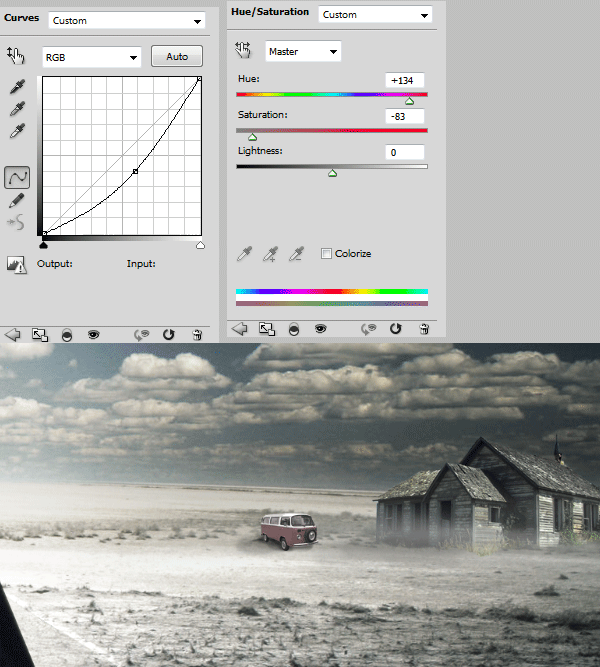
Buka file "Awan" dan tekan Ctrl + A untuk memilih semua dan Ctrl + C untuk menyalin dari paste ke dokumen kita dengan menggunakan Ctrl + V. Mengubah ukuran layer ini seperti yang ditunjukkan di bawah dari memindahkannya di bawah layer "Jalan" dan "Desert". Karena berada di bawah lapisan lainnya kita dapat melewati menambahkan layer mask dan untuk memperoleh awan diperlukan kita akan menyeret layer ini atas dan ke bawah sampai terpasang TKP. Untuk berbaur berbagai lapisan ke adegan tulus dan untuk mengatur suasana hati yang gelap mari kita menambahkan curves adjustment layer dan tarik curve ke bawah. Karena kita ingin menyimpan ujung jalan cukup ringan mari kita pilih radial gradient tool dan dengan hitam dan putih sebagai warna default kita tarik dari tengah curves layer mask ke edges.
Step 4
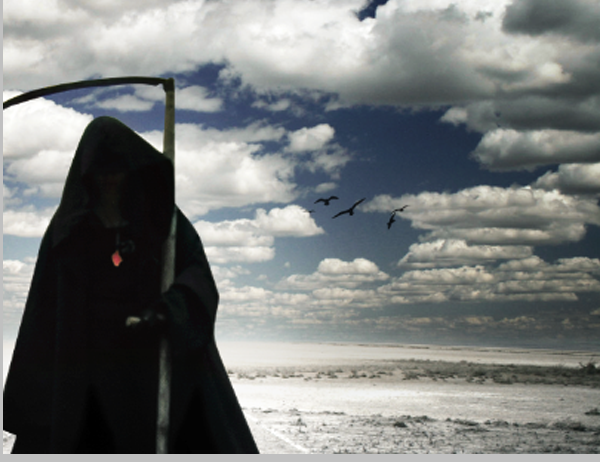
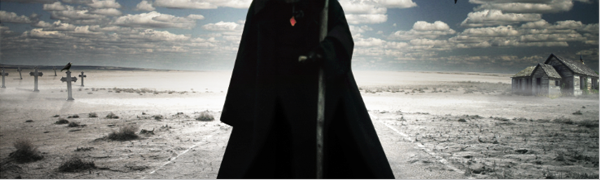
Waktu untuk menambahkan Grim Reaper! Buka file "Black Cape" dan membuat pilihan Reaper (orang yang memegang sabit). Ctrl + C untuk copy dan Ctrl + V ke dalam dokumen kami untuk paste. Anda mungkin memperhatikan bahwa ini adalah gambar resolusi rendah dengan banyak kebisingan tetapi untuk tujuan tutorial ini akan baik-baik saja. Untuk menghilangkan beberapa kebisingan warna membuat duplikat layer "Reaper" dan menerapkan Filter> Noise> Mengurangi Kebisingan. Ubah blending mode dari layer baru untuk warna sehingga hanya kebisingan warna akan terpengaruh meninggalkan kami dengan Reaper tajam dan rinci.
TIP (Perhatikan bahwa bila menggunakan penghapusan kebisingan menyaring gambar kita akan kehilangan beberapa rincian dan menjadi kabur sehingga mode "Color" pencampuran akan melakukan trik menghilangkan noise warna. Namun jika Anda ingin menghapus beberapa kebisingan pencahayaan (hitam dan putih ) juga maka kita bisa melakukannya dengan menggunakan layer mask protective. Pada dasarnya Anda membuat duplikat gambar, Cari edges filter, desaturate, menggunakan adjustments layer Curves untuk menghapus nada pertengahan dan meningkatkan kontras antara gelap dan putih nada, menambahkan 0,4-1 px Gaussian Blur,pergi ke Channels Palette dan Ctrl + Klik channel RGB untuk membuat pilihan dari pixel bercahaya daripada di layer mask dari layer asli dengan warna hitam dan putih sebagai standar Alt + Backspace dari Ctrl + I untuk membalikkan, layer mask ini akan melindungi tepi gambar kita dari yang blured setelah Reduce Noise Filter.. ini tidak terjadi pada gambar kita tetapi Anda dapat menggunakan teknik ini untuk mengurangi kebisingan dari gambar lain sambil menjaga rincian Dengan mask (layer) membalik kita dapat menerapkan penyaring Asah dan hanya mempengaruhi tepi Ini adalah salah satu cara untuk membuat masker pelindung dan beberapa kegunaan itu..).Sekarang mari kita menambahkan 2 Adjustments Layers Curves untuk mewarnai Reaper dengan benar.
TIP (Ketika mengimpor lapisan dari gambar lain ada 2 jenis penyesuaian umum Anda ingin membuat untuk blending mulus:. Warna dan penyesuaian pencahayaan Untuk penyesuaian warna Anda menambahkan adjustments layer Curves dipotong dan mencoba untuk mencocokkan warna lingkungan sekitar Anda. dapat mengukur hitam dan titik putih dari lingkungan dan lapisan diimpor untuk penyesuaian tepat tetapi Anda dapat memperoleh beberapa hasil yang cukup baik hanya dengan perbandingan visual Jadi untuk penyesuaian warna memodifikasi hanya saluran warna adjustments Curves. Untuk penyesuaian pencahayaan menambahkan. sebuah adjustments layer Curves dan menambah atau mengurangi luminositas lapisan impor berbasis lingkungan itu Jenis penyesuaian itu cukup mudah untuk membuat.. Untuk lebih meningkatkan pemisahan antara 2 penyesuaian Anda dapat mengatur adjustments layer Curves pertama yang mode warna pencampuran dan yang kedua untuk pencahayaan.)
Step 5
Untuk membuat kita Reaper lebih menarik mari kita membuat sebuah medali. Menggambar bentuk kecil di leher Reaper dengan sikat abu-abu lembut kemudian menambahkan efek sebagai berikut.
Step 6
Mari kita membuat bayangan. Buat duplikat dari layer "Reaper", Ctrl + Klik lapisan ini untuk memilihnya daripada mengisinya dengan hitam (D untuk mengatur warna default dan Alt + Backspace untuk mengisi seleksi). Deselect dari menambahkan 3 px Gaussian Blur. Tekan Ctrl + T untuk mengubah bentuk ini seperti yang ditunjukkan di bawah. Tambahkan layer mask dan menggunakan Gradient Tool dan hitam dan putih sebagai warna default tarik dari margin ke tengah layer mask untuk menutupi sebagian bayangan atas. Juga menutupi daerah di mana bayangan tidak seharusnya. Turunkan opacity layer ini menjadi 30% dan set blending mode ke Multiply.
Membuat lain duplikat dari layer "Reaper" dan isi dengan hitam. Tambahkan 2 px Gaussian Blur dari bebas mengubahnya seperti ditunjukkan di bawah ini. Tambahkan layer mask daripada menerapkan Gradient tool dari margin terhadap interior menggunakan warna default putih dan hitam. Turunkan opacity menjadi 84% dan mengubah modus untuk paduan Multiply. Duplikat layer dan tekan Ctrl + T untuk Free Transform. Kanan + Klik dan pilih flip horizontal daripada memindahkan lapisan seperti ditunjukkan di bawah ini. Turunkan opacity menjadi 45%. Kelompok lapisan bayangan dari menambahkan mask ( layer ) cepat dan jika mask (layer) diperlukan bagian-bagian yang ekstra. Bayangan Anda akan terlihat seperti pada gambar di bawah.
Step 7
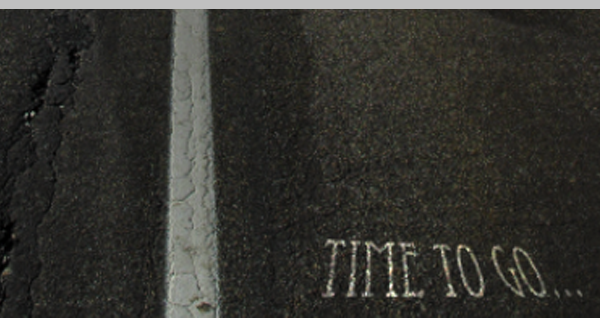
Pilih type tool dan font pilihan Anda untuk menambahkan kesan menakutkan. Rasterize lapisan jenis dan tekan Ctrl + T untuk mengubah seperti ditunjukkan di bawah ini. Mengubah modus itu bleding ke Overlay dan karena jenis ini nyaris tak terlihat duplikat layer.
Step 8

Mari kita membuat beberapa penyesuaian lebih lanjut untuk gambar kita untuk membangun mood dan suasana.
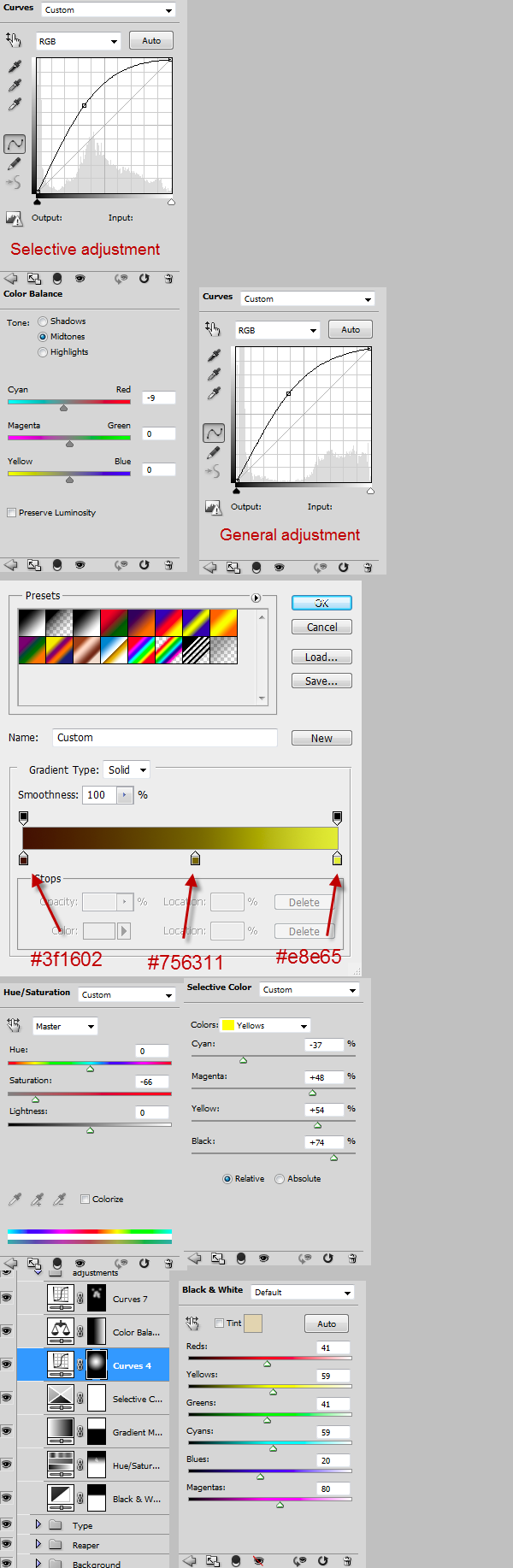
Pertama menambahkan Black & White adjustments layer,mengubah blend mode itu ke Color Dodge dan menggunakan Gradient Tool menutupi pergi bagian atas foto.Hal ini meningkatkan kontras dan memberikan kita beberapa petir yang menarik. Selanjutnya menambahkan Hue / Saturation adjustments layer untuk mengurangi kejenuhan dan menggunakan Gradient Tool di layer mask menyembunyikan bagian atas penyesuaian.Jika Anda pergi menutupi medali daripada menggunakan round soft brush putih dan mengembalikan kejenuhan itu dengan mengecat dengan brush putih di layer mask.Sekarang menambahkan Gradient Map adjustments layer dan menggunakan warna yang ditampilkan di bawah ini.Dalam layer mask menggunakan Gradient tool untuk menutupi diri bagian bawah gambar sehingga hanya awan akan terpengaruh. Ubah blending mode untuk Soft Light dan menurunkan opacity menjadi 20%. Langkah ini akan membuat awan kita lebih suram.
Sekarang menambahkan Selective Color adjustment layer dan memodifikasi Yellows seperti ditunjukkan di bawah ini.Tambahkan Curves adjustment layer dan tarik curves ke atas untuk meringankan gambar daripada mengisi layer mask dengan warna hitam kemudian membuat putih sebagai warna foreground dan hitam sebagai latar belakang dan drag dengan Gradient Radial tool di layer mask untuk meringankan hanya bagian tengah gambar. Langkah ini akan membuat titik fokus dan akan meningkatkan kontras antara Reaper dan latar belakang membuatnya terlihat lebih gelap.Kemudian tambahkan Color Balance adjustments layer dan meningkatkan Cyan. Daripada menggunakan Linear Gradient Tool untuk menerapkan efek ini hanya untuk sisi kanan gambar. Langkah ini akan menambahkan daya tarik visual.Dan penyesuaian akhir adalah untuk menambahkan Curves adjustments layer dan tarik curves ke atas untuk meringankan gambar. Daripada mengisi hitam kecerdasan masker dan menggunakan cat sikat bulat putih lembut selektif dalam layer mask untuk lebih meringankan daerah cahaya sekitar Reaper.
Step 9
Mari menambahkan beberapa elemen yang lebih menakutkan untuk kami adegan. Pertama membuat layer baru dan menggunakan Birds brush paint hitam di cakrawala.
Step 9
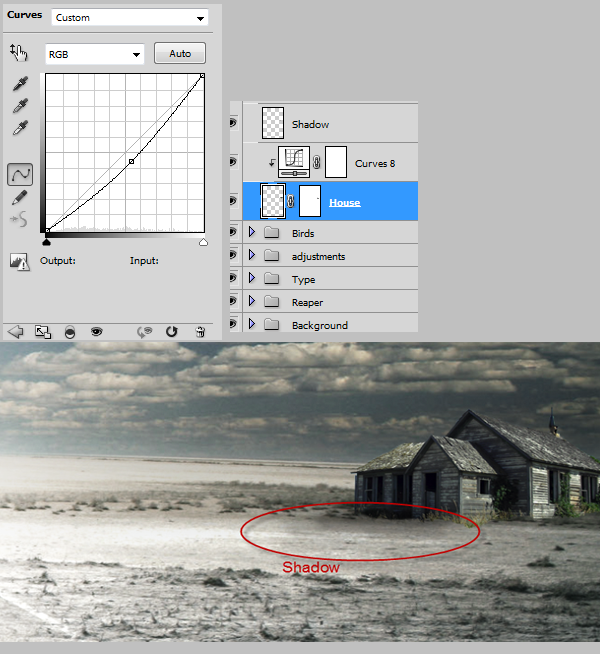
Buka file "Rumh" dan membuat pilihan rumah. Ctrl + C untuk menyalin dan Ctrl + V untuk paste ke dalam dokumen kami. Pres Ctrl + T untuk membebaskan mengubah rumah seperti ditunjukkan di bawah ini. Menambahkan clipped Curves adjustment layer warna memperbaiki rumah daripada membuat layer baru dan menggunakan soft brush hitam di opacity 20% cat beberapa bayangan di sisi kiri rumah. Mengubah shadow layer blend mode ke Multiply.

Step 11
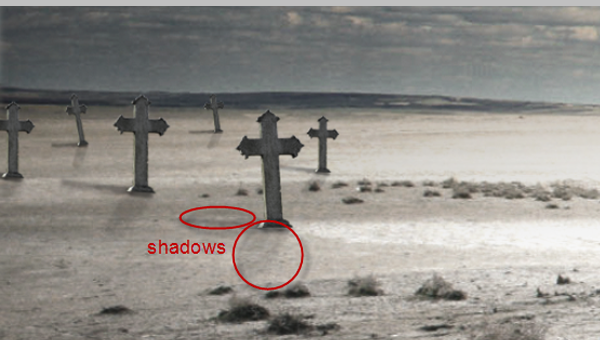
Buka file "Cross" dan make a selection pada salib.Ctrl + C untuk menyalin dan Ctrl + V untuk paste salib ke dalam dokumen dan tekan Ctrl + T untuk free transform salib seperti di bawah ini. Menambahkan clipped Curves adjustment layer untuk mengurangi luminositas itu dan clipped Hue/Saturation adjustment layer untuk mengurangi kejenuhan itu. Daripada membuat layer baru di bawah layer lintas dan cat beberapa bayangan. Ubah layer bayangan (s) untuk berkembang biak. Gunakan intuisi Anda ketika lukisan bayangan dan mempertimbangkan fakta bahwa kita memiliki petir multiarah dalam adegan ini, tetapi sebagian besar cahaya datang dari kiri (dari sudut pandang silang). Kelompok semua lapisan terkait lintas daripada menduplikasi kelompok ini dan bebas mengubahnya sehingga tampaknya lebih jauh dan berbeda dari salib pertama. Ulangi operasi sampai Anda memiliki sekitar 8 salib.
Step 12
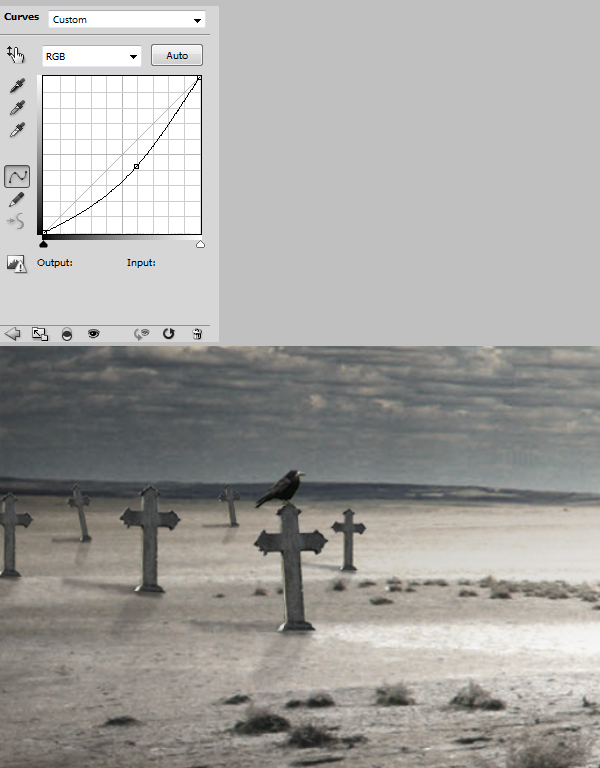
Buka "Gagak" file dan membuat pilihan gagak tersebut. Ctrl + C untuk menyalin dan Ctrl + V untuk paste ke dalam dokumen kita. Jangan khawatir jika pilihan Anda tidak sempurna karena kita akan akan membuat sangat kecil. Tekan Ctrl + T untuk free transform gagak seperti ditunjukkan di bawah daripada menambahkan clipped Curves adjustment layer warna memperbaikinya.
Step 13
Buat layer baru dan menggunakan round soft brush putih di opacity 5% menarik beberapa asap di dasar rumah dan di dasar salib. Jangan berlebihan.
Step 14
Buka file "Van" dan membuat pilihan van. Ctrl + C untuk menyalin dan Ctrl + V untuk paste ke dalam dokumen kita. Tekan Ctrl + T untuk membebaskan mengubah van seperti ditunjukkan di bawah daripada menambahkan clipped Curves adjustment layer dan clipped Hue/Saturation adjustment layer warna memperbaiki van. Perhatikan bahwa kita tidak mengambil semua warna dari van, karena kami masih ingin beberapa warna di suatu tempat di TKP. Buat layer baru di bawah layer "Van" dan cat beberapa bayangan daripada mengubah layer blend mode untuk Multiply.
Step 15
Mari kita membuat beberapa urat gelap menyeramkan muncul dari sosok gelap kami. Untuk melakukan hal ini membuat layer baru dan mengisinya dengan warna putih. Dari tekan D untuk mengatur warna default dan pilih Filter> Render> Clouds. Sekarang pilih Filter> Render> Difference Clouds. Pilih Image> Adjustments> Curves dan menggunakan pengaturan yang ditunjukkan di bawah ini untuk menyingkirkan nada pertengahan dan tetap hanya petir hitam. Tekan Ctrl + T untuk free transform lapisan ini seperti ditunjukkan di bawah ini dan mengubah blending mode ke Multiply. Mengubah blending mode akan menyingkirkan daerah putih. Tambahkan layer mask dan menutupi garis yang jelas. Anda dapat membuat duplikat layer dan menggunakan free transform (Ctrl + T) flip itu horizontal untuk menambah pembuluh darah bahkan lebih hitam / petir.
Step 16
Waktu untuk penyesuaian akhir.
Tekan Ctrl + Shift + Alt + E untuk membuat layer baru dari semua yang terlihat kemudian pilih Filter> Stylize> Glowing Edges. Mengubah modus untuk paduan Overlay dan menurunkan opacity menjadi 23%. Langkah ini akan lebih meningkatkan kontras dan menggelapkan suasana hati. Sekarang tambahkan Hue / Saturasi penyesuaian lapisan untuk mengurangi Kejenuhan TKP. Perhatikan bahwa kadang-kadang kurang lebih, dan dalam kasus kami saturasi kurang akan membuat gambar lebih gelap dan moodier. Ini juga akan menjaga kepentingan fokus di tengah mencegah mata kita mengembara dari l al atas tempat.
Tekan Ctrl + Shift + Alt + E lagi untuk membuat layer baru dari semua terlihat dan menerapkan 4 px Gaussian Blur. Mengubah blend mode itu ke Soft Light. Turunkan opacity menjadi 25%.
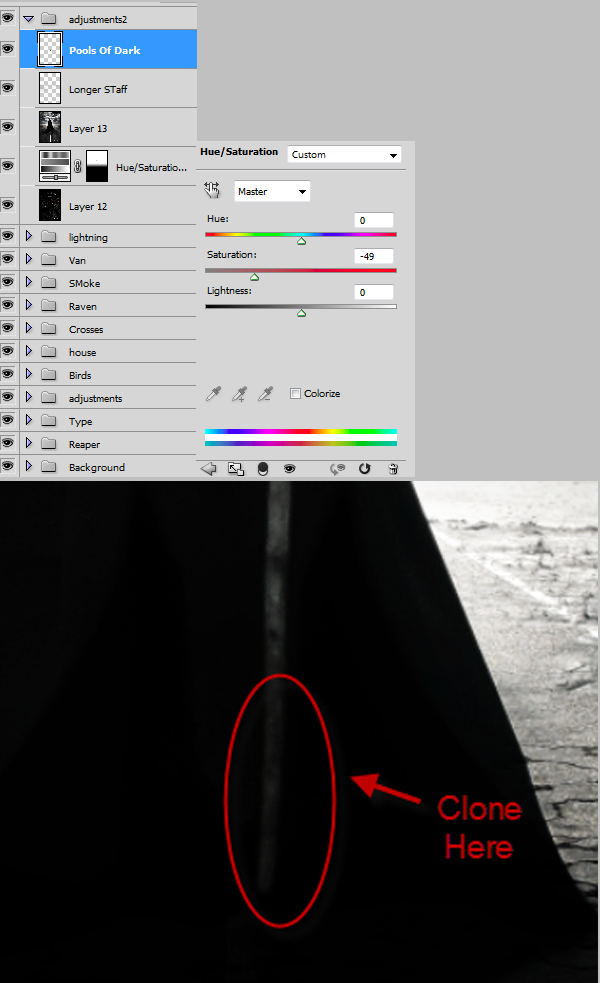
Terakhir tambahkan layer baru dan menggunakan Stamp Clone tool membuat gagang kayu sabit lagi. Daripada pilih sikat hitam lembut di opacity 5% dan cat beberapa kolam kegelapan untuk lebih meningkatkan kemurungan dari TKP. Dan Anda sudah selesai.

Translete By : Google
Posted By : http://photoshoptutorials.ws/photoshop-tutorials/photo-manipulation/how-to-create-a-grim-reaper-scene-artwork-in-photoshop/?singlepage=1
Minggu, 12 Agustus 2012

Tagged under:

Cara Memanipulasi Foto Biasa Menjadi Foto Fantasi Melalui Photoshop

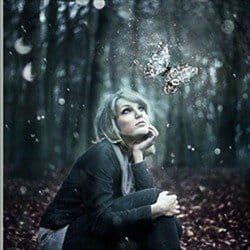
Kali ini saya akan menjelaskan tentang */ Cara Memanipulasi Foto Biasa Menjadi Foto Fantasi */

Download PSD: 
Gambar / Brushes yang harus di download :
Jika anda sudah men download semua bahan maka saya akan menjelaskan cara membuatnya

Step 1 - Membersihkan Latar Belakang
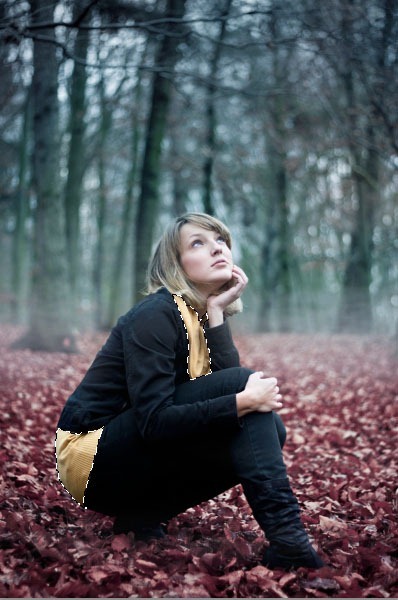
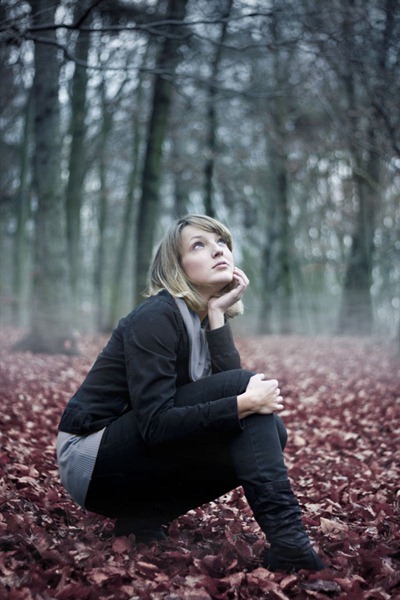
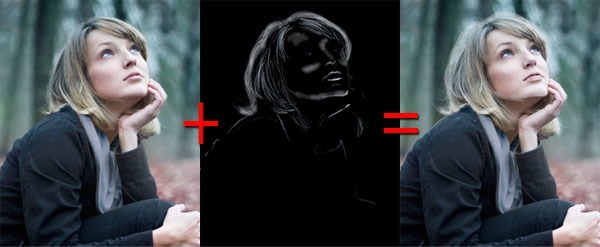
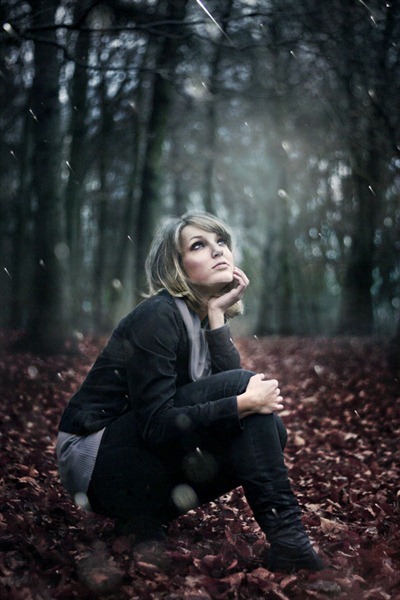
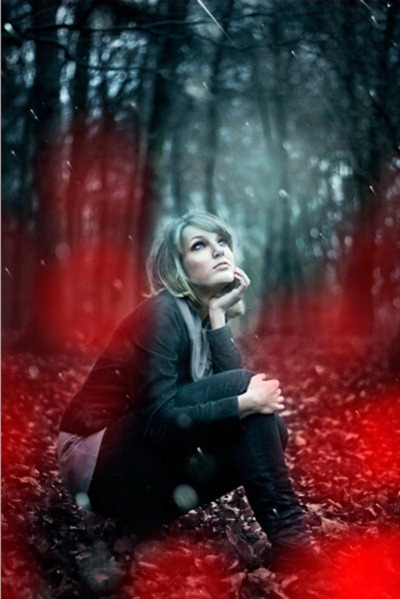
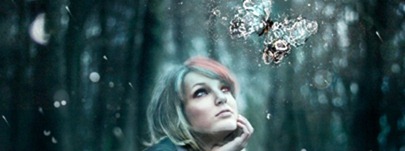
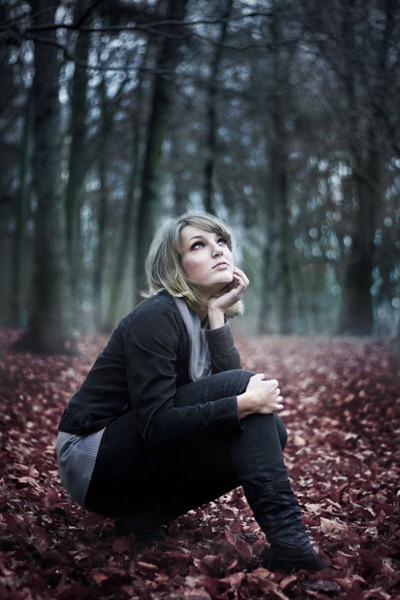
Buka foto perempuan di Photoshop. Sekarang ini sedikit membosankan, foto biasa. Itu ditembak pada siang hari tetapi Anda ingin mengubahnya menjadi dekat. Anda juga ingin mengubah cahaya dari lembut, cahaya menyebar menjadi cahaya tutul datang dari kupu-kupu. Anda akan belajar bagaimana melakukannya dalam tutorial ini.
Mari kita mulai dengan membersihkan latar belakang. Ada titik terang sedikit (lihat gambar di bawah) yang mengganggu. Anda akan menghapusnya dalam langkah ini.


 Buat layer baru di atas Background dan beri nama misalnya Bckground Retouch.
Anda dapat menemukan tombol "Create New Layer" di bagian bawah palet Layers. Jika Anda tidak melihat palet ini cukup tekan F7 pada keyboard atau pergi ke Window> Layers dan akan muncul.
Ambil Stamp Tool (S) dan menutupi area yang disorot dengan beberapa bokeh lebih gelap. (Jika Anda tidak tahu bagaimana menggunakan Stamp Tool Anda dapat melihat video ini.)
Setelah langkah ini latar belakang Anda akan terlihat seperti di bawah ini.

Step 2 - Preparing Selection Model
Pada langkah berikut Anda menyesuaikan bagian bawah latar belakang - daun. Untuk dapat mengubah hanya mereka dan tidak seluruh gambar Anda membuat mask ( layer ) gadis dan hutan di langkah ini.
Anda perlu membuat mask ( layer ) tajam gadis, Anda menggunakan Lasso Tool (L) untuk itu. Untuk hutan Anda harus membuat masker dengan transisi lembut di cakrawala. Menggunakan Brush Tool (B) sangat ideal untuk itu.
Klik pada lapisan Latar Belakang dan ambil Lasso Tool (L). Kemudian membuat pilihan gadis itu. Anda tidak perlu untuk peduli terhadap bagian tubuhnya yang di depan hutan tetapi Anda harus berhati-hati dengan memilih bagian bawah.
Saya tahu bahwa masking ini cukup membosankan dan sangat tidak kreatif bagian dari melakukan manipulasi foto tapi itu penting untuk membuat gambar tampak realistis. Jadi sebagai pasien mungkin.
Di bawah ini Anda dapat melihat bagaimana Mask ( layer ) bagian bawah tubuh akan terlihat.
Klik pada ikon Edit Quick Mask Mode (Q) yang dapat ditemukan pada palet Tools (atau cukup tekan Q pada keyboard Anda). Karena mode ini Anda melihat Mask ( layer ) dicat dengan warna merah.
Ambil Brush Tool (B), pilih beberapa soft round brush dan memilih warna hitam. Sekarang melukis di atas hutan. Anda harus mendapatkan sesuatu seperti ini:
Tekan Q pada keyboard untuk beralih kembali ke tampilan normal. Anda melihat perbatasan hanya dari mask ( layer ) lagi.
Untuk dapat bekerja dengan masker kemudian Anda harus menyimpannya. Untuk melakukan itu pergi ke Select> Save Selection ... dan beri nama misalnya Leaves ( Daun ).
Step 3 - Adjusting Daun
Dalam langkah ini Anda mengubah warna daun untuk memberi mereka sedikit suasana yang lebih magis. Untuk melakukan itu Anda akan menggunakan dua Adjustments - Warna Selective dan Hue / Saturation.
Menggunakan adjustments layer jauh lebih baik daripada menggunakan direct adjustments.Dengan adjustments layer semua perubahan yang Anda lakukan selalu reversibel. Jika Anda menggunakan direct adjustments, Anda dapat membuat hanya sebagai perubahan sebanyak Sejarah Anda pergi plus anda akan kehilangan semua langkah-langkah kemudian.
Anda dapat menemukan tombol "Create new fill or adjustment layer" di bagian bawah Layers palet yang sama seperti tombol "Add new layer" yang disebutkan dalam langkah sebelumnya.
Mari kita mulai dengan Selective Color. Klik pada tombol "Create new fill or adjustment layer" dan, yang mengejutkan, pilih Selective Color. Set seperti pada gambar dibawah ini.
Seperti yang Anda lihat karena masker aktif (dari langkah sebelumnya) Adjustments Layer hanya mempengaruhi daun. Pada thumbnail Adjustments Layer Anda dapat melihat bagian mana disesuaikan - itu putih. Bagian tanpa Adjustments adalah hitam.
Pindah saturation. Sebelum Anda menambahkan adjustment layer Hue/Saturation Anda perlu mengaktifkan mask ( layer ) lagi. Untuk melakukan itu Ctrl + klik pada thumbnail Selective Color adjustment layer. Mask ( layer ) mengaktifkan lagi.
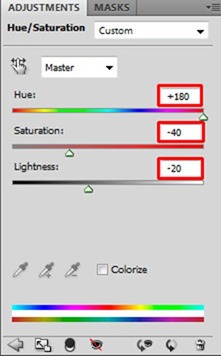
Sekarang tambahkan adjustment layer Hue/Saturation baru dan set seperti pada gambar berikut.
Karena mask ( layer ) diaktifkan hanya daun yang disesuaikan lagi.
Di bawah ini Anda dapat melihat bagaimana gambar Anda akan terlihat sejauh ini.
Step 4 - Desaturating The Forrest
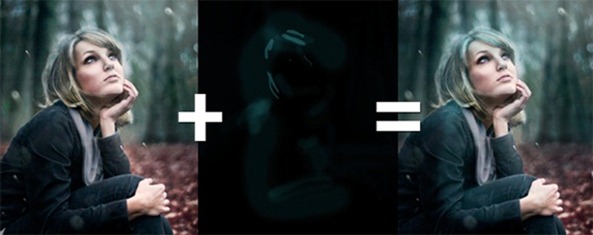
Pada langkah sebelumnya Anda menambahkan nada dingin ke daun. Untuk menciptakan keseimbangan Anda harus membuat juga hutan di background lebih dingin . Untuk melakukan itu Anda menggunakan adjustments layer lagi, ini waktu Color Balance and Hue/Saturation.
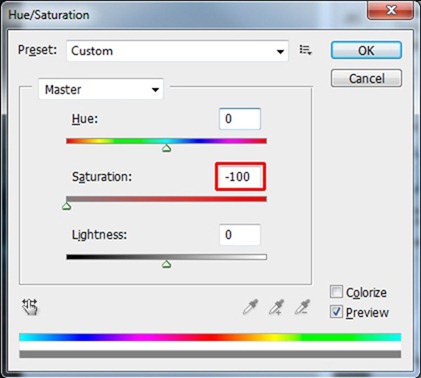
Jika Anda melihat dekat pada hutan Anda dapat melihat beberapa lumut hijau yang sedikit mengganggu. Untuk membuatnya kurang jenuh dan kurang mengganggu penyesuaian tambahkan adjustment layer Hue/Saturation lagi dan mengatur nilai pada -100.
Klik pada thumbnail adjustments layer. Ambil Paint Bucket Tool (G) dan mengisi thumbnail dengan warna hitam solid. Penyesuaian menghilang.
Ambil Brush Tool, pilih beberapa soft round brush dan menurunkan Opacity pada sekitar 30%. Pilih warna putih dan cat di atas bagian hijau hutan. Penyesuaian muncul lagi dalam daerah dan lumut Menghilangkan saturasi.
Step 5 - Cyan Tones to the Forrest
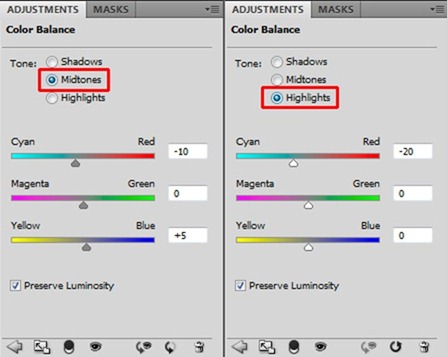
Sekarang saatnya untuk menggunakan Color Balance seperti yang saya sebutkan di langkah sebelumnya. Anda menggunakannya untuk membuat lebih dingin, suasana yang lebih magis.
Tambahkan penyesuaian lapisan Color Balance baru dan mengaturnya seperti yang ditunjukkan di bawah ini.
Anda ingin mengubah warna dari hutan, tidak seluruh gambar. Anda perlu mengubah layer mask dari Adjustments layer. Sama seperti pada langkah sebelumnya ambil Paint Bucket Tool (G) dan mengisi layer mask dengan warna hitam solid. Kemudian ambil Brush Tool (B) dan cat putih di atas hutan untuk membuat penyesuaian Color Balance terlihat lagi.
Pada gambar di atas Anda dapat melihat keberadaan saya cat dengan warna putih. Seperti Anda mungkin pemberitahuan Saya juga cat rambut wanita untuk memberikan nada yang sama sebagai latar belakang.
Gambar Anda akan terlihat seperti yang ditunjukkan di bawah ini sejauh ini.
Step 6 - Menambahkan Kabut
Jika Anda telah membaca tutorial saya lebih dari Anda mungkin tahu bahwa saya sangat suka menggunakan kabut untuk menciptakan suasana magis atau fantasi dalam gambar-gambar saya. Dan gambar ini tidak terkecuali sehingga dalam langkah ini Anda menambahkan kabut ke cakrawala.
Ambil mist brush yang terdaftar di awal tutorial (atau mist brust lain yang Anda merasa nyaman untuk digunakan) dan menginstalnya ke Photoshop. (Jika Anda tidak tahu cara menginstal mereka, Anda dapat melihat pada tutorial ini.)
Buat layer baru di atas semua layer dan namai dengan Mist ( kabut ). Ambil Brush Tool (B) dan pilih salah satu kuas yang baru saja diinstal. Tahan Alt untuk mengaktifkan Eyedropper Tool (I) dan memilih beberapa warna yang sangat terang dari latar belakang.
Lebih baik hindari menggunakan warna putih dan hitam murni dalam pekerjaan Anda karena mereka sangat langka di alam. Paling sering Anda dapat melihat beberapa nuansa cahaya biru, kuning atau hijau bukan warna putih dan gelap misalnya cokelat bukan putih. Ini nuansa tidak terlihat begitu keras dan lebih realistis.
Cukup berbicara hanya cat kabut Di bawah ini Anda dapat melihat keberadaan saya melukisnya untuk mendapatkan inspirasi. Kabut di belakang gadis itu sehingga terhindar melukis di atasnya.
Step 7 - Sweater Biru
Anda sudah mendapatkan menyingkirkan dari dua hal yang mengganggu - terlalu putih dan hijau lumut. Hal lain yang saya rasa cukup mengganggu adalah sweater kuning gadis itu mengenakan. Dalam langkah ini Anda berubah warna dari kuning menjadi biru.
Pertama Anda perlu membuat pilihan itu. Ambil Lasso Tool (L) dan membuat Mask ( layer ).
Dengan masker masih diaktifkan menambahkan new adjustments layer Hue/Saturation pada bagian atas semua lapisan dan mengaturnya seperti pada gambar berikut.
Di bawah ini Anda dapat melihat bagaimana gambar terlihat setelah tujuh step.
Step 8 - Mempergelap Background
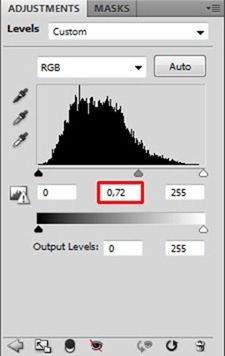
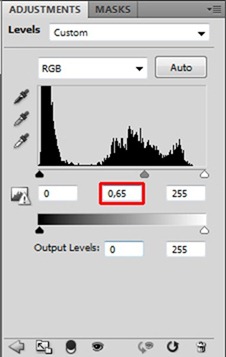
Langkah ini sangat cepat. Anda hanya mempergelap daun dan sedikit hutan kecil. Untuk melakukan itu tambahkan new adjustment layer levels dan mengatur Tingkat input pada 0; 0,72; 255.
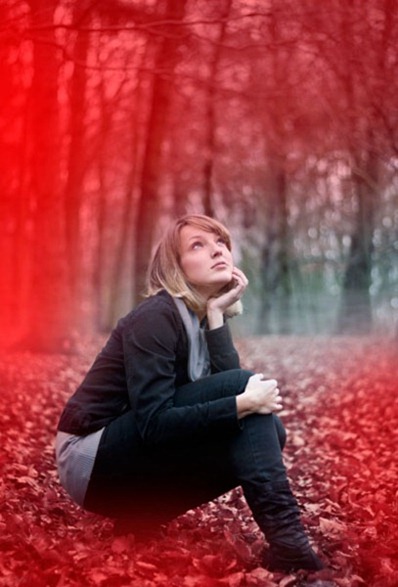
Isi layer mask of Levels dengan warna hitam solid. Ambil Brush Tool (B), pilih beberapa kuas, big soft round brush dan menurunkan Opacity pada sekitar 40%. Pilih warna putih dan cat di atas background. Pada gambar berikut itu disorot dengan warna merah di mana saya cat. Seperti yang Anda lihat saya tidak terlalu tepat dan digunakan transisi sangat lembut untuk mendapatkan hasil alami.
Step 9 - Cahaya untuk Model
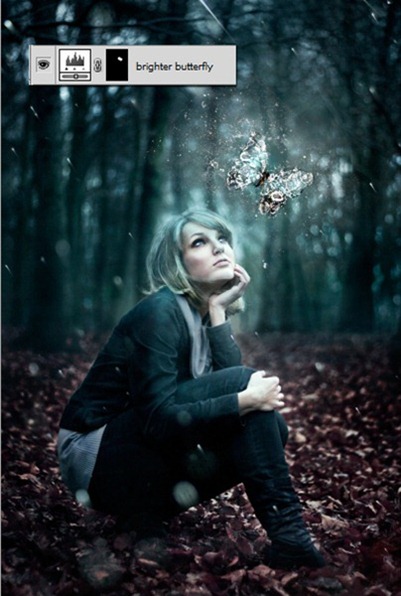
Seperti yang anda lihat pada gambar pratinjau ada sumber cahaya yang kuat atas gadis (kupu-kupu). Dalam langkah ini dan berikut, Anda akan mulai menambahkan dan mengubah cahaya pada adegan untuk mencapai efek yang sama.
Dalam langkah ini Anda berfokus pada cahaya di wajah gadis itu dan rambut. Langkah ini akan lebih mudah jika Anda memiliki tablet tapi mouse dapat bekerja juga. Anda mungkin hanya perlu sedikit lebih sabar untuk mendapatkan stroke bagus.
Tambahkan layer baru di bagian atas semua lapisan dan nama itu misalnya GLOW ON GIRL. Ambil Brush Tool (B) dan mengatur Master Diameter pada 1 - 2 piksel. Set Opacity pada 60 - 70%. Tekan Alt untuk mengaktifkan Eyedropper Tool (I) dan memilih beberapa warna cyan terang dari gambar. Kemudian mulai mengecat di atas tepi wajah dan rambut yang harus lebih ringan karena kupu-kupu bersinar.
Pada gambar di bawah ini Anda dapat melihat di mana saya cat. Saya menempatkan latar belakang hitam di bawah sehingga Anda dapat melihat lebih baik.
Seperti yang Anda lihat saya dilukis di "puncak" dari wajah - hidung, pipi, dahi dan batas tepi bibir. Saya juga menambahkan cahaya di sekitar rambut dan titik-titik cahaya kecil ke matanya. Anda harus melakukannya juga.

Step 10 - Mengubah Cahaya pada Pakaian dan Pohon
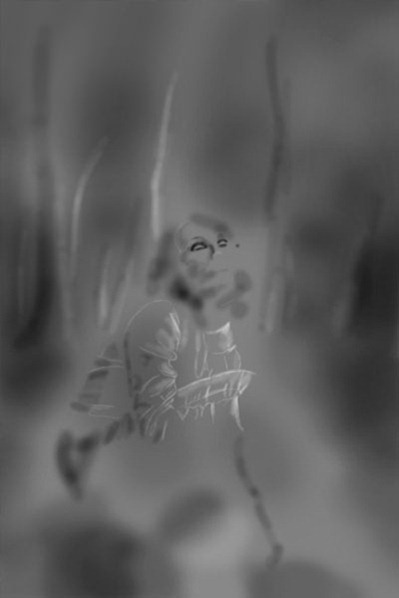
Mari kita fokus pada menambahkan lampu dan bayangan pada pakaian dan pohon. Ini sama seperti langkah sebelumnya, hanya dalam hal ini Anda tidak akan melukis pada lapisan kosong tapi pada lapisan diisi dengan abu-abu pertengahan.
Tambahkan layer baru di bagian atas semua lapisan dan nama itu misalnya Lights On Clothes And Threes. Ambil Paint Bucket Tool (G), memilih # 808080 warna abu-abu dan mengisi lapisan dengan itu.
Untuk berbaur dengan seluruh gambar mengubah Blending Mode pada Overlay. Anda dapat menemukannya di bagian atas palet Layers (lihat gambar bawah).
Seperti yang Anda lihat pakaian di dekat kupu-kupu adalah bagian lebih ringan dan juga lebih dekat pohon. Sisi berlawanan dari pakaian dan pohon lebih gelap. Anda juga harus menambahkan bayangan di bawah gadis itu dan jika Anda ingin Anda bisa menggelapkan bayangan matanya.
Dengan lapisan abu-abu set pada Tampilan gambar Anda akan terlihat seperti di bawah ini.
Step 11 - Bayangan Lebih
Menurut saya gambar akan terlihat lebih dramatis jika memiliki bayangan lebih. Anda sudah menambahkan beberapa pada langkah sebelumnya tetapi dalam langkah ini Anda menambahkan bahkan lebih.
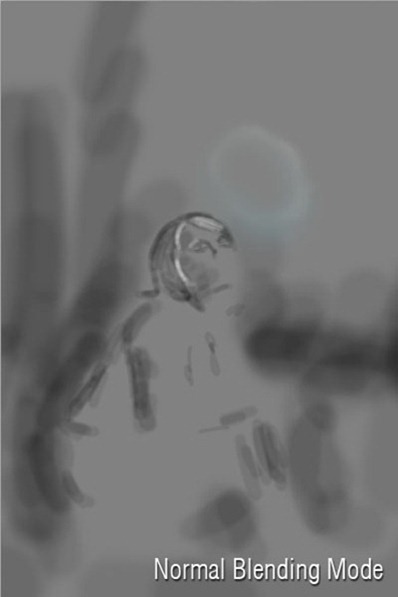
Proses menambahkan bayangan adalah sama seperti pada step 10. Tambahkan layer baru di bagian atas semua lapisan dan nama itu misalnya More Shadows. Ambil Paint Bucket Tool (G), memilih # 808080 warna abu-abu dan mengisi lapisan dengan itu. Untuk berbaur lapisan dengan benar dengan seluruh gambar mengubah Blending Mode nya dari Normal menjadi Overlay.
Ambil Brush Tool (B), mengatur Master Diameter pada 2 - 4 pixel dan menurunkan Opacity pada 5%. Pilih warna hitam dan cat di atas area dengan bayangan untuk membuat mereka gelap bahkan lebih.
Pada gambar berikut Anda bisa mendapatkan inspirasi di mana untuk melukis. Saya mengatur Blending Mode kembali normal lagi sehingga Anda dapat melihat stroke yang lebih baik.
Step 12 - Cahaya Kupu-kupu
Ini adalah satu lagi langkah yang sangat cepat di mana Anda menambahkan cahaya pada tempat di mana Anda menambahkan kupu-kupu di langkah berikut.
Tambahkan layer baru di bagian atas semua lapisan dan nama itu GLOW. Ambil Brush Tool (B), memilih beberapa sikat bulat yang lembut dan mengatur Master Diameter pada 350 piksel. Set Opacity pada 20%. Tahan Alt untuk mengaktifkan Eyedropper Tool (I) dan memilih beberapa warna cyan cahaya dari gambar.
Cukup melukis satu titik besar di atas kepala gadis itu. Di bawah ini Anda dapat melihat bagaimana gambar Anda akan terlihat sejauh ini.
Step 13 - Penyesuaian Kecil
Sebelum Anda melanjutkan menambahkan elemen lain untuk gambar Anda perlu melakukan dua penyesuaian kecil - menghapus beberapa lampu di sekitar gadis itu dan menambahkan nada hangat.
Mari kita mulai dengan menghapus lampu. Tambahkan layer baru di bagian atas semua lapisan dan nama itu Less Lights. Isi dengan # 808080 warna abu-abu lagi dan mengubah Blending Mode pada Overlay.
Ambil Brush Tool (B), memilih warna hitam, mengatur Opacity pada 5% dan cat di atas area yang disorot pada gambar berikut.
Melukis dengan warna hitam juga di sekitar tepi untuk membuat sketsa lembut.
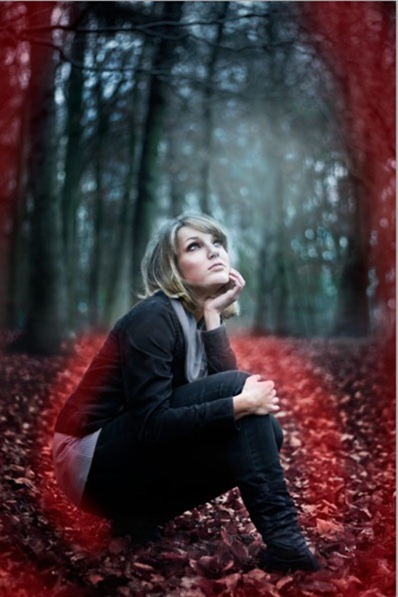
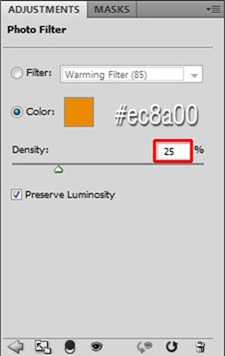
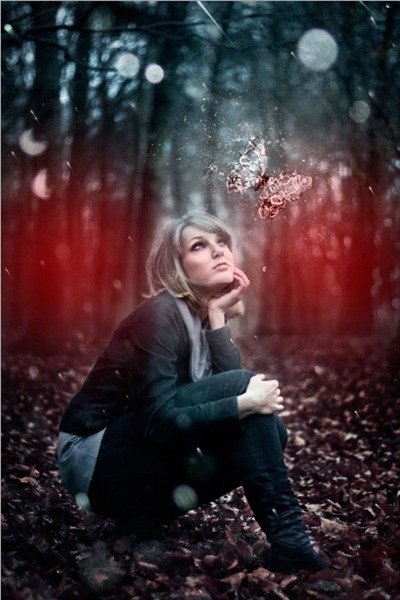
Mari kita lanjutkan menambahkan nada hangat. Anda melakukannya dengan sangat mudah dengan menambahkan adjustments layer Photo Filter baru pada bagian atas semua lapisan dan pengaturan jendela seperti pada gambar dibawah ini.
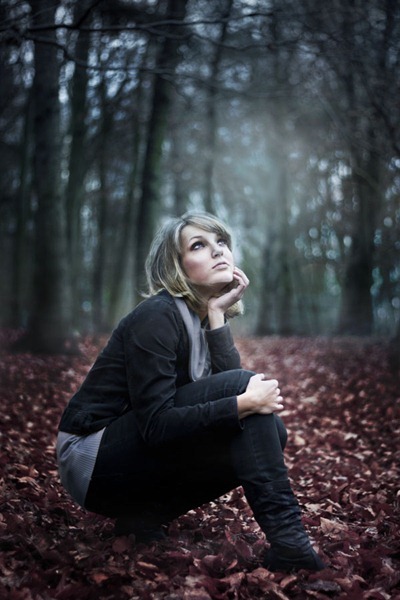
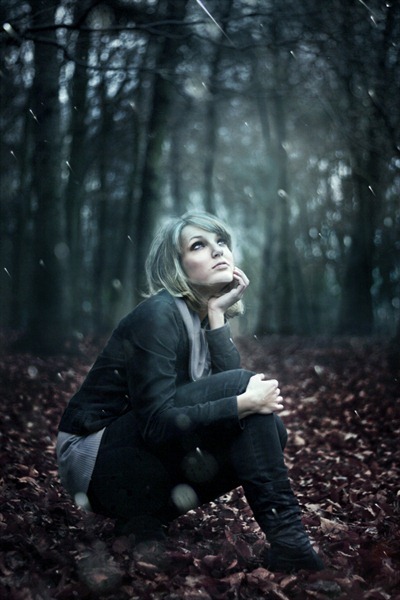
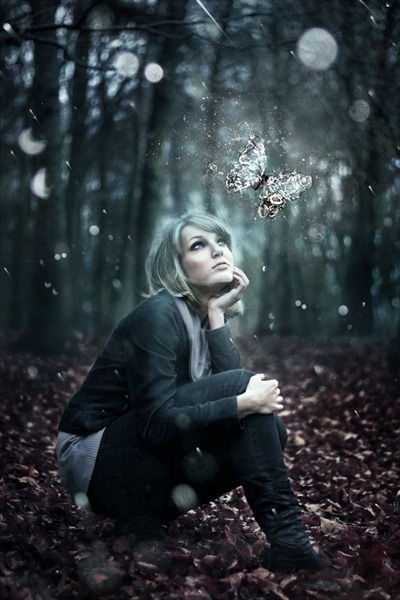
Setelah semua langkah-langkah manipulasi foto Anda harus serupa dengan yang ditunjukkan di bawah ini.
Step 14 - Menambahkan Bokeh
Ambil tekstur bokeh terdaftar pada awal tutorial dan drag ke manipulasi foto Anda. Letakkan di bagian atas semua lapisan dan nama itu bokeh.
Tekan Ctrl + T pada keyboard Anda dan mengubah ukurannya pada ukuran yang tepat. Untuk menerapkan perubahan tekan Enter.
Sekarang Anda perlu untuk berbaur lapisan dengan benar. Anda ingin membuat hitam menghilang sehingga Blending Mode Layar sangat ideal dalam kasus ini. Jadi mengubah Blending Mode dari bokeh dari Normal menjadi Screen.
Seperti yang Anda pasti bisa melihat gambar Anda lebih ringan dibandingkan sebelum menerapkan tekstur. Itu karena latar belakang tekstur tidak hitam murni tetapi memiliki beberapa bayangan abu-abu gelap.
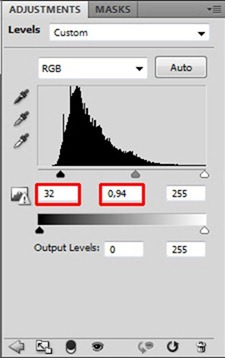
Untuk membuat gambar lebih gelap lagi menambahkan new adjustments layer Levels di bagian atas semua lapisan dan gambar menggelapkan. Nilai Tingkat input akan tergantung pada apa tekstur yang Anda gunakan. Bagi saya itu adalah OK untuk mengatur mereka pada 32; 0,94; 255 tetapi Anda pasti harus mengaturnya tergantung pada ringan dari gambar Anda.
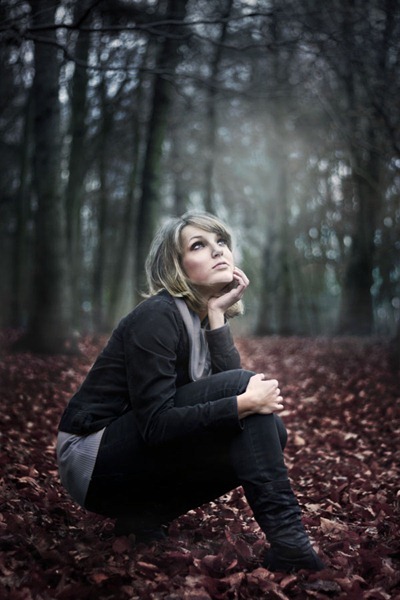
Nah hasil saya seperti ini
Step 15 - Cyan untuk Lampu
Seperti yang anda lihat pada cahaya gambar preview dari kupu-kupu tidak putih tapi cyan. Saat ini lampu pada gambar Anda adalah versi hanya lebih ringan dari warna aslinya. Ini akan terlihat lebih baik jika mereka memiliki lebih nada cyan.
Tambahkan layer baru di bagian atas semua lapisan dan nama itu misalnya Cyan For Lights. Ambil Brush Tool (B), set Master Diameter pada sekitar 40 piksel dan Opacity 15%. Pilih beberapa warna cyan cahaya dan cat di atas lampu.
Anda bisa mendapatkan inspirasi untuk melukis di mana pada gambar di bawah ini. Saya menempatkan latar belakang hitam di bawah gambar di tengah untuk membuat perubahan yang lebih baik terlihat.
Seperti yang Anda lihat lampu juga menjadi lebih terlihat dan dengan demikian kontras yang lebih tinggi. Semua karena seperti langkah sederhana.

Step 16 - Warna Cyan 
Jika Anda ingin membuat kesan malam harus ada lebih banyak warna biru / cyan dalam gambar. Anda akan mengubahnya dalam langkah ini.
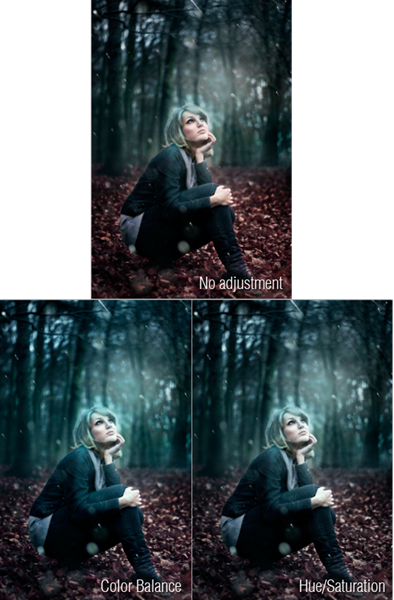
Pertama menambahkan penyesuaian lapisan Color Balance baru pada bagian atas semua lapisan dan mengaturnya seperti pada gambar berikut.
Karena penyesuaian Color Balance gambar yang sedikit lebih jenuh. Untuk memperbaikinya tambahkan new adjustments layer Hue / Saturation dan mengatur Saturasi nilai pada -20.
Di sini Anda bisa melihat bagaimana kedua mempengaruhi penyesuaian gambar.
Step 17 - Darkening Spots Lighter
Sebelum kita melanjutkan kembali menambahkan elemen lebih ke gambar tersebut ada satu penyesuaian yang lebih perlu dilakukan. Ada beberapa titik terang dalam manipulasi yang menyebabkan yang terlihat tidak seimbang. Anda dapat melihat mereka disorot pada gambar berikut.
Untuk membuat tempat ini lebih gelap menambah new adjustments layer Levels di atas semua layer dan mengatur input Layer pada 0; 0,67; 255.
Ambil Paint Bucket Tool (G), memilih warna hitam dan mengisi layer mask dari Level dengan itu. Kemudian ambil Brush Tool (B), mengatur Master Diameter pada 250 piksel dan menurunkan Opacity pada sekitar 25%. Pilih warna putih dan titik-titik cat di atas area yang disorot.
Di bawah ini Anda dapat melihat bagaimana manipulasi Anda akan terlihat sejauh ini.
Step 18 - Menambahkan Kupu-kupu
Download gambar kupu-kupu yang tercantum di awal tutorial dan drag ke manipulasi Anda. Letakkan di bagian atas semua lapisan dan nama itu BUTTERFLY.
Anda perlu melakukan dua hal sebelum pencampuran sebenarnya - menghapus latar belakang putih dan mengubah ukurannya pada ukuran yang tepat.
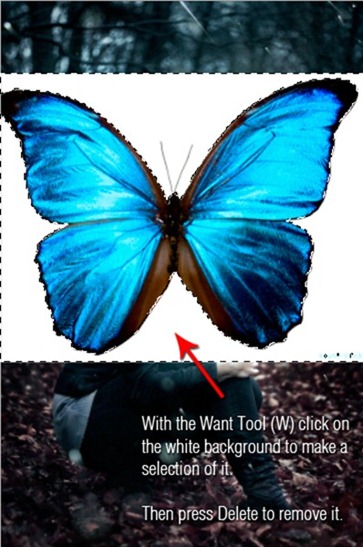
Mari kita mulai dengan menghapus latar belakang. Ambil Magic Wand Tool (W) dan klik pada putih latar belakang untuk membuat pilihan itu. Maka cukup tekan Delete pada keyboard Anda untuk menghapusnya.
Untuk mengubah ukurannya pergi ke Edit> Free Transform atau hanya tekan Ctrl + T pada keyboard Anda. Set ukuran yang sama seperti pada gambar preview dan juga perubahan rotasi gambar. Tahan Ctrl sambil Resize untuk menjaga proporsi yang sama.
Tekan Enter untuk menerapkan perubahan.

Step 19 - Memadukan Butterfly
Kupu-kupu Anda baru saja menambahkan hanya memiliki satu tujuan - untuk memberikan ide bentuk di mana Anda menambahkan pecahan kaca kemudian. Karena itu lebih baik jika Anda melihat perbatasan hanya itu dan tidak terganggu oleh warna.
Untuk desaturate klik kupu-kupu pada layer-nya (BUTTERFLY) dan tekan Ctrl + U untuk mengaktifkan adjustments layer Hue / Saturation. Mengatur Saturasi nilai pada -100 kehilangan semua warna.
Untuk berbaur kupu-kupu yang lebih baik dengan seluruh gambar mengubah Blending Mode nya dari Normal menjadi Overlay. Karena itu blending mode Anda akan melihat perbatasan hanya yang sangat ideal untuk tujuan Anda.
Setelah langkah ini gambar Anda harus serupa dengan yang di bawah.
Step 20 - Menambahkan Broken Glass
Menciptakan kupu-kupu dari pecahan kaca sebenarnya sangat mudah. Inti dari itu adalah untuk menemukan pecahan yang memiliki bentuk yang sama seperti batas luar kupu-kupu dan memindahkan mereka di sana.
Ambil foto dari pecahan kaca yang tercantum di awal tutorial dan drag ke manipulasi. Letakkan di bagian atas semua lapisan dan nama itu Glass.
Untuk berbaur dengan baik dengan seluruh gambar mengubah Blending Mode dari GLASS dari Normal menjadi Screen. (Ingat bahwa Anda menggunakan blending mode sama untuk berbaur bokeh Prinsip di sini adalah sama - Anda ingin membuat hitam putih transparan dan biarkan terlihat, sehingga Layar Blending Mode adalah pilihan terbaik untuk Anda.)
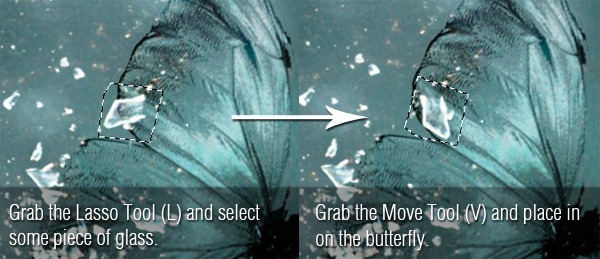
Sekarang ambil Lasso Tool (L) dan pilih salah satu bagian dari kaca. Kemudian ambil Move Tool (V) dan memindahkannya pada kupu-kupu. Tekan Ctrl + D untuk membatalkan pilihan itu. Ulangi proses yang sama berulang lagi sampai Anda mengisi seluruh tubuh kupu-kupu. Ini mungkin terdengar sedikit membosankan tapi percayalah bahwa dibutuhkan tidak lebih dari sepuluh menit.
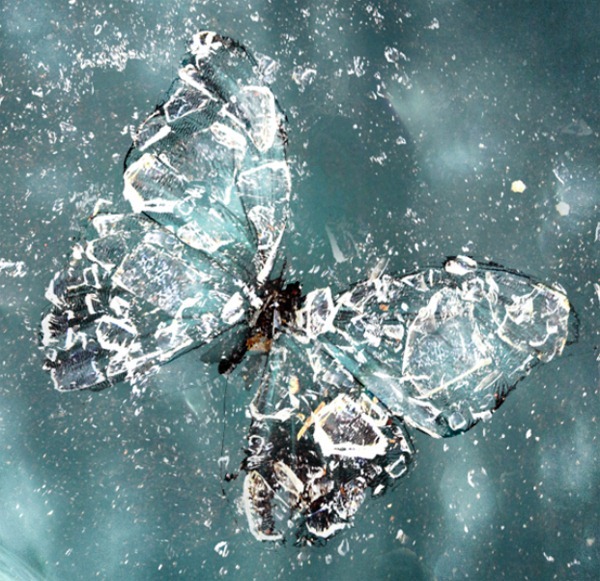
Kupu-kupu Anda harus serupa dengan yang di bawah setelah Anda selesai dengan langkah ini.
Step 21 - Menyesuaikan Glass
Jika Anda melihat gambar Anda sekarang Anda dapat melihat bahwa kupu-kupu akan terlihat lebih baik jika itu sedikit cerah. Anda akan memperbaikinya pada langkah ini
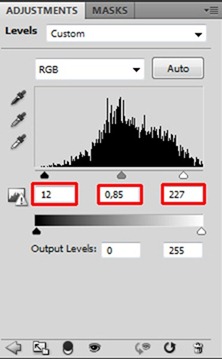
Tambahkan new adjustments layer Levels dan set Input Level dengan 12; 0,85; 227.
Anda ingin membuat lebih terang dan lebih kontras hanya kupu-kupu tidak seluruh gambar. Isi layer mask warna penyesuaian Tingkat dengan warna hitam. Kemudian ambil Brush Tool (B), set Opacity pada 100% dan memilih warna putih. Melukis di atas kupu-kupu.
Step 22 - Bokeh Lebih
Sekarang bagian atas foto terlalu kosong yang tidak terlihat menarik. Seluruh gambar juga terlihat statis. Ini akan membantu untuk menambahkan bokeh lagi.
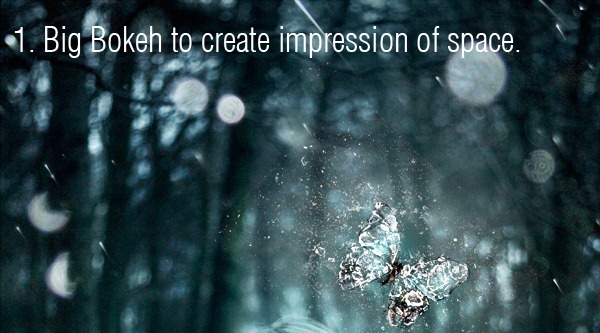
Bokeh dalam gambar ini bukan hanya karena terlihat bagus atau sesuatu seperti ini. Bahkan A) merupakan kabur lembar kaca dan B) membantu menciptakan kesan ruang.
Drag "besar bokeh" tekstur ke manipulasi foto Anda dan meletakkannya di bagian atas semua lapisan. Nama layer Big Bokeh baru dan mengubah Blending Mode pada layar untuk berbaur dengan benar.
Karena Anda ingin membuat kesan ruang bokeh ini harus seperti itu di depan gadis itu. Karena itu ia harus lebih besar yang lain bokeh dalam gambar. Untuk melakukan itu tekan Ctrl + T pada keyboard Anda dan menjadikannya sebagai besar yang diperlukan. Tekan Enter untuk menerapkan perubahan.
Jika Anda melihat gambar Anda sekarang Anda dapat melihat bahwa ada beberapa, tempat kosong tidak menarik. Saya menyoroti mereka pada gambar berikut sehingga Anda dapat lebih melihat apa yang saya bicarakan.
Tempatkan di daerah-daerah beberapa bokeh kecil. Cara bagaimana melakukannya adalah sama dengan menempatkan bokeh BESAR.
gambar Anda akan terlihat seperti ditampilkan pada gambar berikut.
Step 23 - Menambahkan Bayangan
Hanya dua langkah lagi dan Anda sudah selesai! Dalam langkah ini Anda membuat bayangan di bawah sedikit gadis lebih terlihat dan menambahkan beberapa lampu pada poninya.
Tambahkan layer baru di bagian atas semua lapisan dan nama itu misalnya Shadow And Fringe. Ambil Brush Tool (B). Pilih beberapa sikat bulat yang lembut, mengatur Master Diameter pada 250 piksel dan menurunkan Opacity pada 10%. Pilih beberapa warna coklat gelap dan bayangan cat di bawah gadis itu.
Pada gambar di bawah itu disorot mana untuk melukis.
Sekarang memilih beberapa warna cyan sangat ringan dan lembut melukis di atas pinggiran gadis. Di bawah itu disorot lagi di mana untuk melukis.
Step 24 - Mempertajam
Ini adalah langkah terakhir yang dijanjikan dan akan sangat cepat.
Anda penajaman gambar. Untuk melakukan itu tekan Ctrl + A untuk memilih seluruh gambar dan Ctrl + Shift + C untuk menyalinnya bergabung. Lalu tekan Ctrl + V untuk paste. Tempatkan layer ini digabung baru di atas semua lapisan dan nama itu Sharpening.
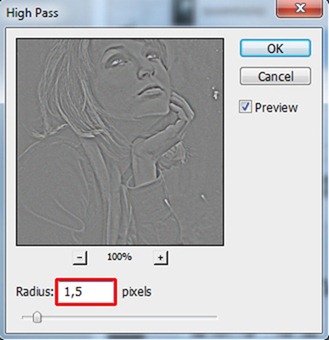
Pergi ke Filter> Celah lain> Tinggi dan mengatur nilai Radius sehingga Anda dapat melihat tepi lembut gambar. Tekan OK.
Untuk berbaur lapisan dengan benar dengan seluruh gambar mengubah Blending Mode pada Overlay.
Jadi deh,,, :D

Selamat Berkreasi Dan Sampai Jumpa 
Posted By : http://photoshoptutorials.ws/photoshop-tutorials/photo-manipulation/how-to-change-ordinary-photo-into-fantasy-photo-manipulation/?singlepage=1
Translete By : Google