Jumat, 27 September 2013

Tagged under: , ,

Cara Mudah Menjalankan Android Melalui Virtualbox

Kali ini saya akan menjelaskan tentang */ Cara Mudah Menjalankan Android Melalui Virtualbox */

Langsung saja,,

Bahan:
Jika Anda telah mendownload keduanya, install Oracle VM Virtualboxnya tinggal next" aja kok,,
Jika sudah buka virtualboxnya lalu
  • Klik file pada menu bar
  • Import Appliance (CTRL+I)
  • Choose
  • Pilih file AndroVM (file harus terkumpul pada 1 folder)
  • Lalu Open
  • Setelah itu klik AndroVM yang sudah ada di Virtualbox kamu
  • Klik Start
  • Tunggu loadingnya
  • Play Android 
Note: jika boleh saya memberi saran download AndroVM yang sudah tersupport google

Posted By: Aandths Blog

Selasa, 30 Juli 2013

Tagged under:

Tips Agar Kulit Terlihat Lebih Halus Menggunakan Photoshop

Kali ini saya akan menjelaskan tentang */ Tips Agar Kulit Terlihat Lebih Halus Menggunakan Photoshop */

Mungkin agak sedikit bingung dengan judulnya akan tetapi anda tidak akan bingung dengan tutorial saya hehehe,, :D
nah langsung saja ,,

Final Image


Step 1
Siapkan foto anda yang akan diedit ,, saya aka menggunakan foto dibawah ini !


Step 2
Lalu buka photoshop open fotonya,, lalu pada kolom layer yang ada pada pojok kanan bawah , drag layer "background" ke icon new layer,, lalu ubah blending mode ke " Vivid Light "


Step 3
Lalu Tekan Ctrl + I atau Image > Adjustments > Invert, lalu tambahkan Gaussian Blur dengan cara Filter > Blur > Gaussian Blur.


Step 4
Lalu sekarang kita menghaluskan wajahnya dengan cara, Filter > Other > High Pass.


Step 5
Hampir selesai,, pilih icon seperti bendera jepang yang ada pada pojok kanan bawah ,, lalu pakai brush tool untuk menghilagkan efek pada tempat yang tidak kita ingini,,

Dan Selesai
Selamat Mencoba & Sampai Jumpa

Posted By: Aandths Blog

Minggu, 21 Juli 2013

Tagged under:

Cara Mudah Cheat Social Empires & Stick Run

Sekarang saya akan menjelaskan tentang */ Cara Mudah Cheat Social Empires & Stick Run */

Joki game facebook dari 'DavWorks' , mari dilihat :
• Stick Run
#5.000 coin = 5.000
/*------------------------------------------------------*/
• Social Empires

#5.000.000 cash,exp,gold,stone,wood,food = 5.000
#10.000.000 cash,exp,gold,stone,wood,food = 10.000
(bisa request value/nilai,contoh : 123.456.789 exp)
/*------------------------------------------------------*/
• Kontak : www.facebook.com/davy.alfarizi atau 083830359186
• Pembayaran melalui pulsa Ax*s
''Akan ada joki game yang lainnya.So,wait me"

No Tipu 100 Direspon,,
Selamat Mencoba

Posted By:
Aandth's Blog

Rabu, 08 Mei 2013

Tagged under:

Cara Mudah Membuat "Harry Potter" Text Effect

Kali ini saya kan menjelaskan tentang */ Cara Mudah Membuat "Harry Potter" Text Effect */
       Saya merepost postingan dari PSDTuts+ yang membuat tutorial kali ini adalah Erasmo D'Onorio De Meo. Dan saya berterima kasih banyak atas tutorialnya,,,


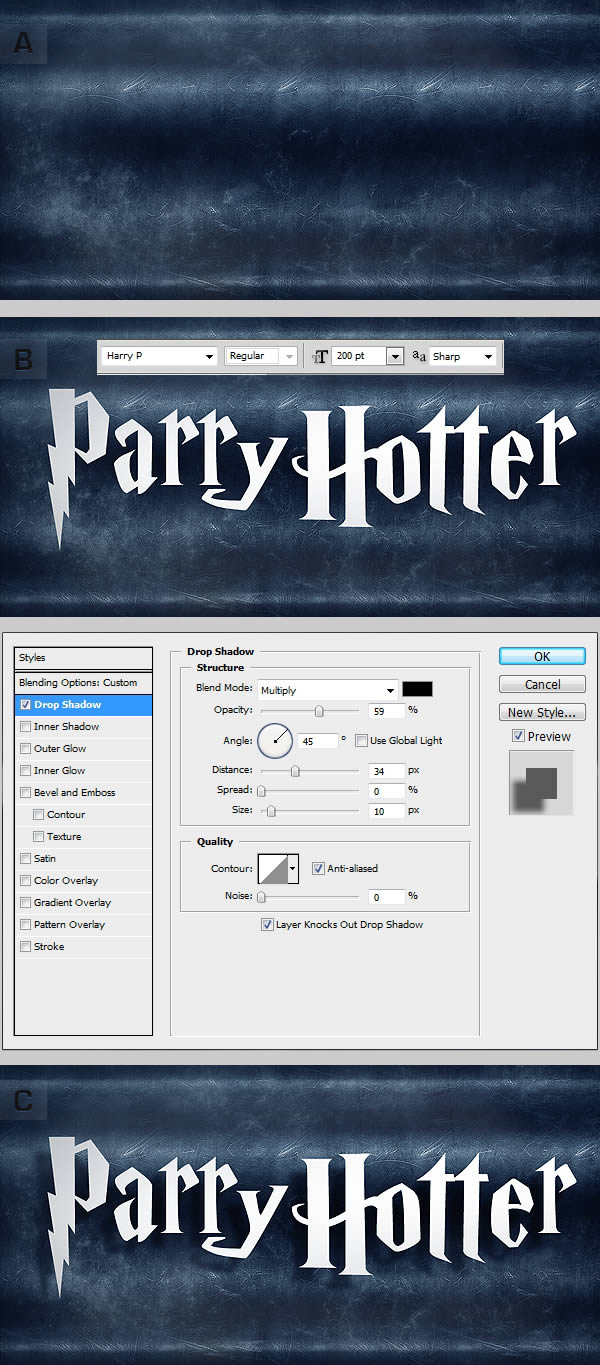
Dalam tip ini tutorial singkat kita akan menunjukkan cara membuat sinematik "Parry Hotter" Efek Teks menggunakan layer styles. Mari kita mulai!

Materials:
Langkah 1

Membuat dokumen baru. PSD, ukuran 1000 x 500 piksel, warna RGB, 72 dpi. Buat layer baru dan mengisinya dengan tekstur logam grunge dan mewarnai ini dengan warna yang Anda inginkan. Sekarang membuat teks menggunakan font: Harry Potter. Gunakan pengaturan yang ditunjukkan dalam gambar berikut. Sekarang mengubah nama teks ini: "Base". Lalu pergi dalam menu Layer> Layer Styles> Pilihan Memadukan dan menggunakan pengaturan ini:


Langkah 2

Gandakan teks dan nama itu "3D Palsu". Klik kanan pada layer dan klik "Clear Layer Style" atau dalam Styles Palette klik pada gaya pertama
"Default Style(None)" (Ini hal yang sama). Pindahkan lapisan ini sedikit ke kiri untuk menciptakan efek 3D palsu. Lalu pergi dalam menu Layer> Layer Style> Blending Options dan menggunakan pengaturan ini:


Langkah 3

Gandakan teks "base" dan nama itu "Bevel". Klik kanan pada layer dan klik "Clear Layer Style" atau dalam Styles Palette klik pada gaya pertama "Default Style (None)" (Ini hal yang sama). Sekarang menempatkan lapisan di atas lapisan lainnya. Dalam menu Blending Options di sebelah kanan mengatur isi ke 0%. Lalu pergi dalam menu Layer> Layer Style> Blending Options dan menggunakan pengaturan ini:


Langkah 5

Efek teks Anda hampir selesai. Sekarang Anda harus membuat "Gradient Map" lapisan untuk mewarnai seluruh karya warna yang Anda inginkan. Sebagai contoh, saya telah memilih warna biru. Akhirnya untuk membuatnya lebih baik, saya telah menambahkan beberapa berkilau dengan sikat sederhana.


Dan jadi lah


Selamat Mencoba & Sampai Jumpa

Posted By: PSDTuts+
Repost : Aandths Blog 

Minggu, 28 April 2013

Tagged under:

Cara Mudah Membuat Text Dengan Efek Magma

Kali ini saya akan menjelaskan tentang */ Cara Mudah Membuat Text Dengan Efek Magma */


Materials Required
Langkah 1

Pertama-tama Terbuka "Background Tekstur" dengan Photoshop, kemudian menggunakan Type Tool (T) menulis teks. Untuk tutorial ini saya telah menggunakan font Helvetica LT Std, tetapi Anda dapat menerapkan teknik ini menggunakan font atau bentuk lainnya. Untuk mencapai hasil yang sama seperti saya, membuat teks menggunakan font Helvetica LT Std. Pada panel Jendela Character> Character, ubah Ukuran untuk 425 pt dan kerning ke -25.
 

 Langkah 2

Perhatikan bahwa huruf "D" masih agak dekat dengan huruf "S", untuk memperbaiki itu, tempatkan kursor Alat Type antara huruf "D" dan "S", kemudian mengubah nilai Kerning untuk -305. Jarak antara huruf harus konsisten.


 Langkah 3

Klik dua kali pada thumbnail Layer "PSD" untuk membuka panel Layer Style. Terapkan efek ini.


Langkah 4

Duplikat layer ini dengan Command / Ctrl + (J), klik kanan pada thumbnail layer dan pilih "Clear Layer Style". Dengan cara ini teks di bawah sama persis satu di atas, dan sekarang kita dapat menambahkan efek yang lebih.

Langkah 5

Tempatkan "Magma Tekstur" ke dalam dokumen, di belakang teks, dan memodifikasi menggunakan Gradient Peta berikut. Ini adalah Adjustment Layer yang dapat Anda temukan di bawah Window> Adjustments. Terapkan gradien ini hanya untuk tekstur.

Langkah 6

Pastikan tekstur tepat di atas latar belakang dalam Layers Panel, kemudian mengubah Blending Mode Layer ke Linear Dodge (Add) dan Opacity menjadi 36%. Ini akan mengintensifkan warna dan rincian latar belakang. Menghapus tepi menggunakan Brush lembut yang besar (B) dengan hardness 0%, untuk memiliki area terang tepat di bawah Teks.

 Langkah 7

Pilih dua "PSD" Layers Teks, klik kanan dan pilih "Convert into Smart Object". Buat Layer baru "Shadow" dan dengan menggunakan Brush Tool (B) menambahkan beberapa bayangan di bawah teks: menggunakan Brush Tool hitam (B) dengan hardness 0% dan ukuran sekitar 280px.


Langkah 8

Sekarang tambahkan beberapa titik terang oranye menggunakan lagi Brush Tool (B), menerapkan Gaussian blur, ubah Blend Mode ke "Linear Dodge (Add)" dan Opacity menjadi sekitar 45%.


Langkah 9

Pilih "PSD" Smart Object, Duplikat itu, menyebutnya "
Smudged Layer" dan akhirnya Rasterize itu (klik kanan> Rasterize). Kita akan mengaburkan tepi teks, di mana panas dan terbakar. Kami akan menggunakan Smudge Tool (R), kekuatan 30%, dengan circular brush dengan hardness 0%. Noda tepi seperti mereka mencair / kabur.

Langkah 10

Lanjutkan noda Lapisan ini, ikuti bentuk tekstur itu, tidak berlaku secara acak. Gunakan besar "Smudge" (R) untuk daerah oranye. Tambahkan beberapa kontras dengan "Curves" Adjustment Layer.


Langkah 11

Buat Layer Baru dan dengan Brush hitam (B), hardness 0%, menarik beberapa bayangan atas teks. Akhirnya mengurangi Opacity Layer ini turun sampai 40%
.

Langkah 12

Tambahkan beberapa lampu oranye, dengan cara yang sama kami sebelumnya membuat beberapa bayangan. Kali ini mengatur opsi blending "Color Dodge" dan kami menggunakan warna oranye terang. Gunakan Gaussian Blur bawah Filter> Blur> Gaussian Blur untuk mendapatkan nada-nada awal lembut.


Langkah 13

Tambahkan beberapa highlights di atas, cat dengan Brush putih lembut, kemudian mengatur Blending Options mereka ke Overlay.


Langkah 14

Sekarang Tempatkan tekstur asap, menghilangkan warna dengan pergi ke Image> Adjustments> Desaturate (Shift + Command / Ctrl + U). Disesuaikan dengan teks dengan menghapus bagian yang tidak perlu menggunakan Eraser Tool, dan deformasi dengan Warp Tool (Command / Ctrl + T). Ini sangat penting untuk mengatur Blending Mode ke "Screen" dari setiap gambar asap, untuk menyembunyikan kulit hitam mereka. Gunakan juga Tingkat (Command / Ctrl + L) untuk menambah atau mengurangi kontras dan Smudge Tool untuk sentuhan akhir.


Langkah 15

Lanjutkan menambahkan lebih banyak foto dari asap ke komposisi: cacat dan noda, bagian ini sebagian besar eksperimental. Lanjutkan bereksperimen sampai Anda mendapatkan hasil yang memuaskan. Tempatkan foto ini berkilau ke dalam dokumen.


Langkah 16

Beralih Blending Mode Layer berkilau untuk "Color Dodge", kemudian menggunakan Layer Mask menghapus beberapa daerah, khususnya yang di luar letters, karena kita tidak membutuhkan banyak.


Langkah 17

Di bawah ini Anda dapat melihat Layer Mask (di sebelah kiri) dan efek akhir (di sebelah kanan), dengan berkilau Layer dalam Dodge Color Mode dan dengan Layer Mask diterapkan untuk itu. Untuk melihat Layer Mask Alt + klik pada thumbnail.


Final Image

Selesai,,,
Selamat Mencoba & Sampai Jumpa,,,

Posted By: http://psd.tutsplus.com/tutorials/text-effects-tutorials/magma-hot-text-effect/
Repost: Aandths Blog

Kamis, 04 April 2013

Tagged under: , ,

Download Free Nice Icon By ModBlackMoon

Kali ini saya akan menjelaskan tentang */ Download Free Nice Icon By ModBlackMoon */

   Kenapa saya memberi kata" ModBlackMoon karena icon ini saya dapat dari websidenya,,
Langsung saja silahkan pilih,
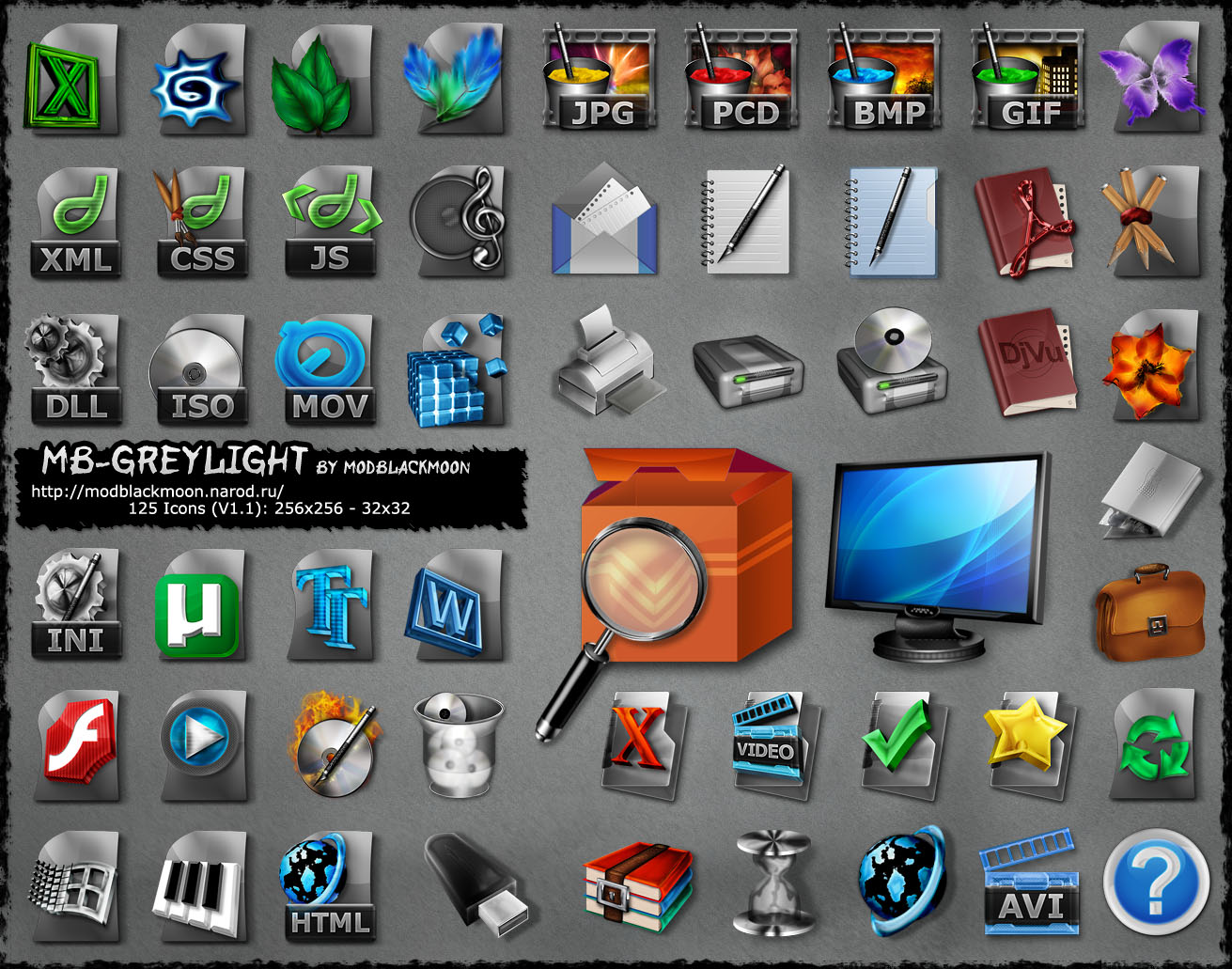
Mb Aestek Theme 
 Mb Exteme Metal Icons
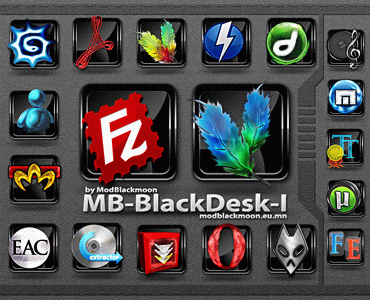
 Mb BlackDesk I
 Mb Eneon Icon

Sekian & Terima Kasih
Posted By: Aandths Blog

Jumat, 29 Maret 2013

Tagged under: , ,

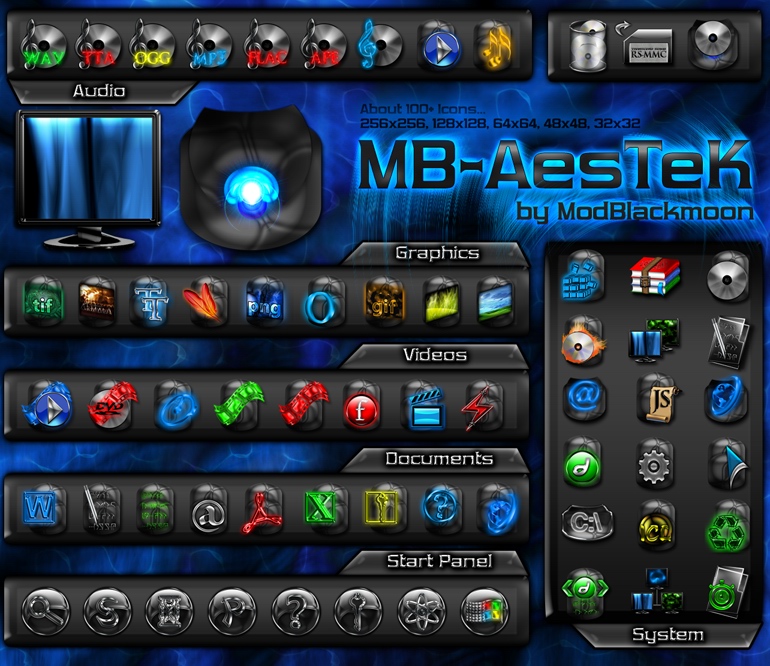
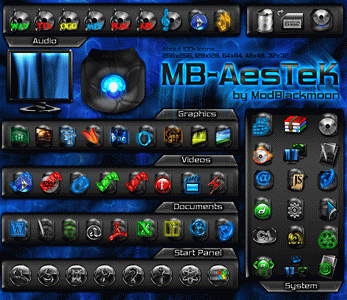
Mb Aestek Ip-Theme

Kali ini saya akan menjelaskan tentang */ Mb Aestek Ip-Theme */


100+ Icons for Windows.
Icon Size: 256x256, 128x128, 64x64, 48x48, 32x32.
Third IP-Theme. I tried to combine Aesthetic and Futuristic Style (actually, inspired by Siemens ADSL Modem Design). Mix of classic dark style icons and futuristic bright neon lights and shapes. Available WindowBlinds and ObjectDock Themes for MB-AesTeK Set.
Created: April 2008.

Watch it at Wincustomize
Posted By: Aandths Blog
Tagged under: , ,

Mb Exteme Metal Icons

Kali ini saya akan menjelaskan tentang */ Mb Exteme Metal Icons */


Extreme Metal Genres Icons for Web.
ICO and PNG files 256x256 are included.
*(Free for any use, except selling and sharing. If You want to use this Icons on your Site - do it).
Created in may 2008.

Posted By: Aandths Blog
Tagged under: , ,

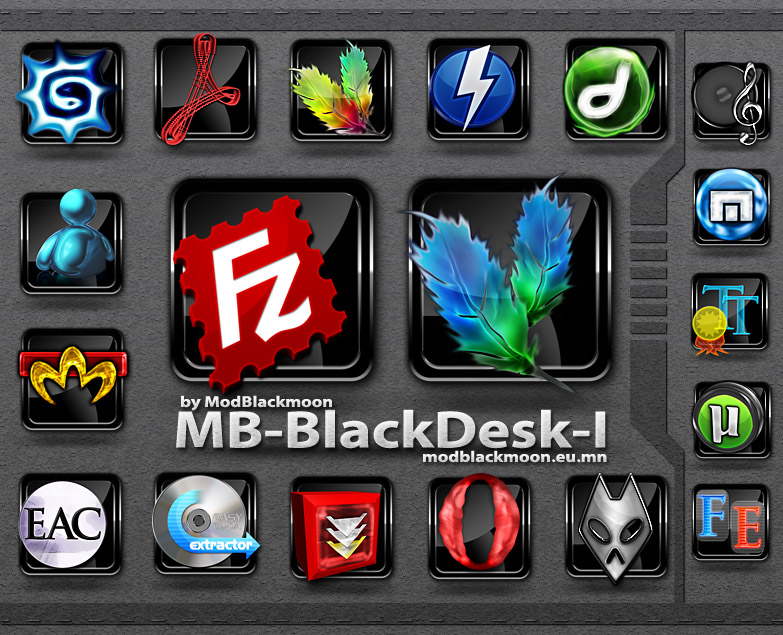
Mb BlackDesk I

Kali ini saya akan menjelaskan tentang */ Mb BlackDesk I */


19 icons (.ICO) in dark style. Size: 256x256, 128x128, 96x96, 64x64, 48x48, 32x32. Every icon-size has different shadow and sharpened manually.
Incl.: Photoshop, ImageReady, 3D Studio Max, Acrobat, Daemon Tools, Dreamweaver, MSN Messenger, Miranda, Exact Audio Copy, Easy CDDA Extractor, FlashGet, Opera, Foobar, Audio Collection, Maxthon, FontExpert, Printer's Apprentice and uTorrent.

Posted By: Aandths Blog
Tagged under: , ,

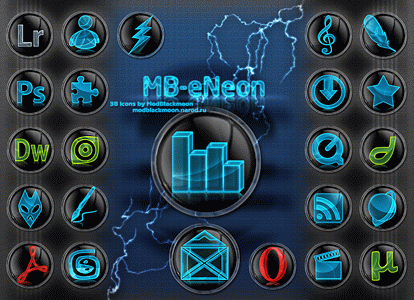
Mb Eneon Icon


Kali ini saya akan menjelaskan tentang */ Mb Eneon Icon */


38 simple glossy plastic icons with neon. Size: 256x256 to 32x32. Program and universal icons: Adobe CS5, uTorrent, 3D Studio Max, Foobar, Opera, e-mail, Music, Videos, RSS, Games, Daemon Tools, Books, Search, Statistics, News, Downloader, Messenger.
Originally designed for Web, but i've added more icons to make it more useful as desktop set.
For Personal use only. You may not use this package in your design

Posted By: Aandths Blog

Jumat, 22 Maret 2013

Tagged under: , ,

Kerugian Yang ditimbulkan Oleh Tema Skin Pack


Kali ini saya akan menjelaskan tentang */ Kerugian Yang ditimbulkan Oleh Tema Skin Pack */


Banyak orang sekarang ini yang memakasi skinpack. Selain tampilannya yang keren dan bagus, skinpack juga membuat tampilan komputer/laptop kamu menjadi beda. Skinpack juga punya dampak dan kerugiannya sob. Namun tidak semuanya skin pack dapat merusak windows saja namun harddisk pun ikut di serangnya. oleh sebab itu betapa berisikonya orang menginstall skin pack tersebut.

Menurut analisis saya ada beberapa akibat yang di timbulkan apabila anda menginstall Skin pack, antara lain

Windows akan rusak
Kinerja Komputer / Laptop kamu menjadi turun
Ram yang di gunakan 2X lipat
Jika penggunaan RAM 2X lipat, otomatis ram cepat rusak
Bisa menyebabkan Harddisk anda rusak
Processor anda cepat panas
Memperpendek umur laptop/komputer
Sering tersendat-sendat atau lag
Serta sulitnya Uninstall / Menghapus Skin Pack-nya secara keseluruhan

Akibat-akibat di atas saya dapatkan berdasarkan pengalaman saya menggunakan Skin pack dan dari berbagai sumber.
Jika anda ingin mengubah tema windows 7 anda silahkan anda cari aja di sini

Sampai Jumpa
Posted By: Aandths Blog
Minggu, 03 Maret 2013

Tagged under:

Cara Mudah Cheat Uang UnderGround 2 Need For Speed

Kali ini saya akan menjelaskan tentang */ Cara Mudah Cheat UnderGround 2 Need For Speed */


Dalam menjalankan cheat ini sangatlah simpel dan sangat mudah,, saya menggunakan Cheat Engine untuk menjalankan cheat tersebut,,,
Langsung saja,,,


  • Pertama" ada harus punya Cheat Engine terlebih dahulu
  • Kalau sudah instal,,,
  • Jalankan Underground
  • Masuk Garasi 
  • Lihat Uangnya,, Ingat/catat kalau perlu,,
  • Klik minimize / Tekan ALT + TAB
  • Buka Cheat Engine
  • Klik tombol yang ada di pojok atas kiri ( gambar PC )
  • Pilih icon underground
  • Ketik uangnya pada kolom value
  • Lalu klik tombol First Scan
  • Buka underground pada Taskbar
  • Pakai/tambahkan uangnya pokoknya sampai uangnya berkurang/bertambah (jangan sampai uangnya habis / $ 0,00 )
  • Lalu inget" lagi uangnya,,, 
  • Tekan ALT + TAB
  • Ketiklah uang anda ke kolom value
  • Klik tombol Next Scan
  • Lihat pada kolom kiri sendiri ,, ada 1/ beberapa address
  • Klik 2x pada address tsb/ drag ke kolom bawah sendiri,,,
  • Ganti valuenya pada kolom bawah sendiri menjadi 99999999 atau yang anda inginkan,,,
  • Buka lagi undergrounnya & TAADDAAAA uang anda akan bertambah seperti yang anda ketik pada value Cheat Engine tadi,,,,\
  • ENJOY
Sekian & Terima Kasih 
Posted By: Aandth's Blog
Kamis, 28 Februari 2013

Tagged under: ,

Free Download Template Full Animations V2


Kali ini saya akan menjelaskan tentang: */Free Download Template Full Animations V2 */
Sebelumnya saya sudah share template yang full animation juga, dan saya akan share beberapa template lagi untuk anda,,,
Sebelumnya saya berterima kasih kepada http://anonymous-bunshin.blogspot.com yang telah membuat template ini,,,

  1.  Ulquiorra Schiffer, bagi kalian yang pecinta Anime terlebih lagi Anime Bleach pasti tidak asing lagi dengan nama tersebut. Dia adalah seorang anggota Espada yang merupakan Epada keempat dari kesepuluh Espada yang menjadi bawahan Aizen. Pelepasannya adalah Murcielago dan dia adalah satu-satunya Espada yang mempunyai dua wujud pelepasan. Oke cukup penjelasannya, sekarang kita kembali ke Template. Template ini memilik warna dasar hijau gelap dan mempunyai beberapa fitur di bawah ini :


  • Template 2 kolom
  • Sidebar di sebelah kanan
  • Auto read more
  • Menu Navigasi
  • Css keren
  • Css berputar di header ketika header di hover
  • Permalink
  • Dan masih banyak lagi

Di bawah ini adalah Screenshotnya:


Untuk mengganti judul dan deskipsi, kalian bisa ikuti langkah di bawah ini :

  • Masuk ke Dasboard blog kalian
  • Pilih menu Template
  • Klik Edit HTML
  • Centang Expand Template Widget
  • Cari kode di bawah ini :
<div id='methodtitle'><a href='http://anonymous-bunshin.blogspot.com/'>Ulquiorra Schiffer</a></div>
<div id='deskripsi'>All About Anime, Template, And Tricks</div>


  • Ganti kode yang berwarna BIRU dengan alamat/url blog kalian, kode yang berwarna MERAH dengan judul blog, kode yang berwarna HIJAU dengan deskripsi blog kalian
  • Terakhir simpan,,


Untuk mengatur Menu Navigasi, kalian bisa ikuti langkah di bawah ini :

  • Masuk ke Dasboard blog kalian
  • Pilih menu Template
  • Klik Edit HTML
  • Centang Expand Template Widget
  • Cari kode di bawah ini :
<li><a class='tooltip' href='http://anonymous-bunshin.blogspot.com/'>Menu 1</a></li>
<li><a class='tooltip' href='http://anonymous-bunshin.blogspot.com/'>Menu 2</a></li>
<li><a class='tooltip' href='http://anonymous-bunshin.blogspot.com/'>Menu 3</a></li>
<li><a class='tooltip' href='http://anonymous-bunshin.blogspot.com/'>Menu 4</a></li>
<li><a class='tooltip' href='http://anonymous-bunshin.blogspot.com/'>Menu 5</a></li>
<li><a class='tooltip' href='http://anonymous-bunshin.blogspot.com/'>Menu 6</a></li>
<li><a class='tooltip' href='http://anonymous-bunshin.blogspot.com/'>Menu 7</a></li>
<li><a class='tooltip' href='http://anonymous-bunshin.blogspot.com/'>Menu 8</a></li>
<li><a class='tooltip' href='http://anonymous-bunshin.blogspot.com/'>Menu 9</a></li>
<li><a class='tooltip' href='http://anonymous-bunshin.blogspot.com/'>Menu 10</a></li>
<li><a class='tooltip' href='http://anonymous-bunshin.blogspot.com/'>Menu 11</a></li>

  • Ganti kode yang berwarna UNGU dengan alamat/url menu kalian dan kode yang berwarna PINK dengan nama menu kalian
  • Terakhir simpan
Sekian & Terima kasih
Posted by: Aandth's Blog
Special Thank's to YONDARKNESS

Selasa, 26 Februari 2013

Tagged under: ,

Cara Mudah Membuat Akun Google Adsense

Kali ini saya akan menjelaskan tentang */ Cara Mudah Membuat Akun Google Adsense */


Sebelum saya bahas lebih lanjut tentang cara mendaftar google adsense, tidak ada salahnya saya coba jelaskan apa itu google adsense.Google Adsense adalah sebuah bisnis milik perusahaan Google yang berbasis program kerjasama periklanan melalui media Internet. Sejak tahun 2006 Google Adsense menjadi sebuah fenomena para blogger untuk mendapatkan pendapatan online dan masih tetap eksis sampai sekarang. Pemilik situs web atau blog akanmendapatkan pemasukan berupa pembagian keuntungan dari Google untuk setiap iklan yang diklik oleh pengunjung situs, atau dikenal dengan sistem pay per click (ppc).

Sekarang kita langsung pada pembahasan bagaimana cara daftar google adsense. Untuk itu silahkan kamu simak cara daftar google adsense berikut ini :


  • Langkah pertama tentunya kamu harus mempunyai akun Gmail terlebih dahulu, karena nantinya akan lebih mudah di Approve Google adsense jika kamu menggunakan gmail. Dan juga Gmail sendiri merupakan bagian dari Layanan Perusahaan Google. Jadi kesempatan untuk dapat bergabung pada Program Google adsense menjadi lebih mudah.
  • Buatlah Blog dengan menggunakan layanan Blogger.com (blogspot).
  • Tulis minimal 50 artikel Berbahasa Inggris. Jika kamu kesulitan membuat artikel bahasa inggris, copy paste saja dari situs penyedia artikel yang memperbolehkan Artikelnya untuk disharing. Tapi bukankah Google Adsense sudah support bahasa indonesia ? iya memang benar, tapi menurut saya lebih mudah mendaftar dengan Blog dengan konten bahasa inggris dari pada bahasa indonesia jika blog kamu masih baru. Alasannya simpel saja, karena Para Pengiklan (advertiser) dari indonesia masih belum begitu banyak jumlahnya.
  • Desain template kamu seindah mungkin, tapi untuk langkah ini tidak begitu banyak berpengaruh. Yang penting pada intinya Menu Navigasi pada blog kamu lengkap, agar para pembaca leluasa menjelajah isi blog kamu. Karena dulu saya pernah daftar google adsense dan tidak di Approve karena alasan tersebut.
  • Buat akun Free Domain di CC.CC , kenapa harus memakai domain ? Karena menurut pengalaman yang saya dapat Google sudah tidak menerima lagi Publisher dengan website dan blog yang menggunakan Subdomain blogspot. Setelah selesai mendaftar silahkan  setting Domain pada blogspot ysng kamu buat tadi.
  • Daftar Adsense melalui menu Uangkan/ Earning yang pada Dasbor. Jangan mendaftar lewat www.google.com/adsense. Isi data sesuai dengan identitas kamu yang ada pada KTP. Jangan sampai salah penulisan pada nama. Karena nanti pada saat akan mencairkan Earning Google adsense kamu akan menemui kesulitan.
  • Setelah semua langkah di atas sudah selesai, langkah selanjutnya yaitu Tukar Akun Adsense kamu dengan akun adsense yang sudah ter-Approve. Mengapa ? Saya pun kurang paham, tapi sudah berkali saya lakukan trik ini dan selalu diapprove. Cara Tukar Akun Adsense yaitu masuk menu Uangkan/ Earning. Klik menu Tukar Akun Adsense/  Switch AdSense account .  Setelah itu isi Email Adsense dan Kode Pos akun adsense yang sudah ter-Approve. 
  • Jika kamu kesulitan mendapat email dan kode pos Akun Adsense yang sudah terapprove, silahkan gunakan email adsense milik saya. fadlimuham[at]gmail[dot]com. Kode Pos 59158
  • Tampilkan iklan di blog kamu melalui menu Tata Letak /LayOut - Tambah Gadget.
  • Sambil menunggu Persetujuan dari Google , tulis munimal 5 artikel sehari. 

Tutorial ini 100% APPROVE jika anda mengikuti tutorial ini dengan benar,,, !

Terima Kasih & Sampai jumpa
Posted By: http://metal-cangkir.blogspot.com/2012/04/cara-daftar-google-adsense-langsung.html

Rabu, 20 Februari 2013

Tagged under: ,

Css Template Blogger

Kali ini saya akan menjelaskan tentang */ Css Template Blogger */


Design Work


Metro


Morning


Sekian & Terima kasih
Posted By: Aandth's Blog