Tampilkan postingan dengan label Tips Komputer. Tampilkan semua postingan

Jumat, 27 September 2013

Tagged under: , ,

Cara Mudah Menjalankan Android Melalui Virtualbox

Kali ini saya akan menjelaskan tentang */ Cara Mudah Menjalankan Android Melalui Virtualbox */

Langsung saja,,

Bahan:
Jika Anda telah mendownload keduanya, install Oracle VM Virtualboxnya tinggal next" aja kok,,
Jika sudah buka virtualboxnya lalu
  • Klik file pada menu bar
  • Import Appliance (CTRL+I)
  • Choose
  • Pilih file AndroVM (file harus terkumpul pada 1 folder)
  • Lalu Open
  • Setelah itu klik AndroVM yang sudah ada di Virtualbox kamu
  • Klik Start
  • Tunggu loadingnya
  • Play Android 
Note: jika boleh saya memberi saran download AndroVM yang sudah tersupport google

Posted By: Aandths Blog

Kamis, 04 April 2013

Tagged under: , ,

Download Free Nice Icon By ModBlackMoon

Kali ini saya akan menjelaskan tentang */ Download Free Nice Icon By ModBlackMoon */

   Kenapa saya memberi kata" ModBlackMoon karena icon ini saya dapat dari websidenya,,
Langsung saja silahkan pilih,
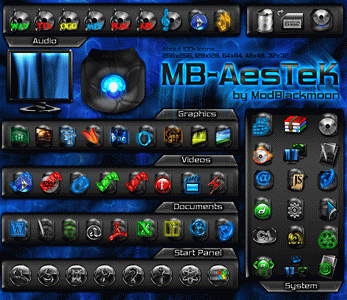
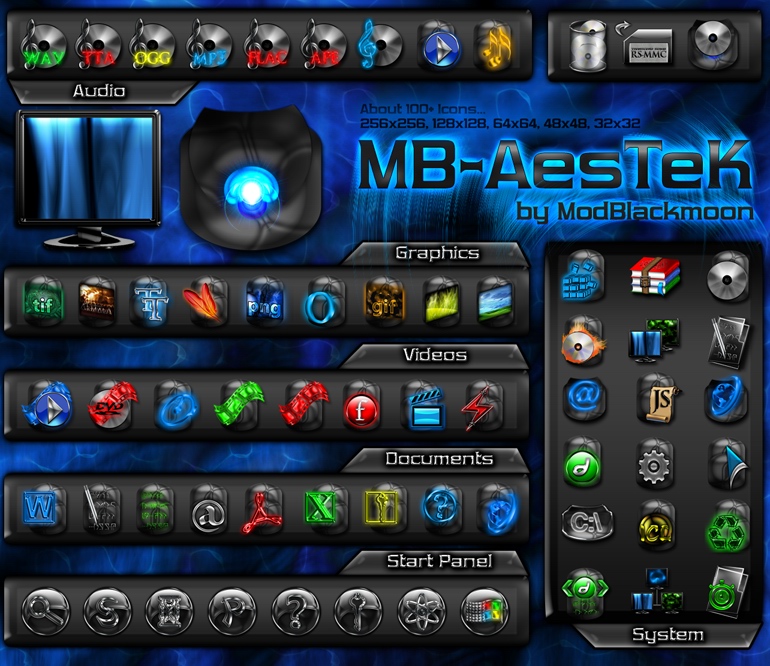
Mb Aestek Theme 
 Mb Exteme Metal Icons
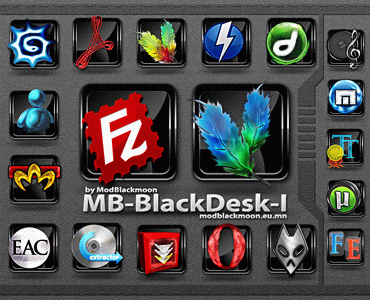
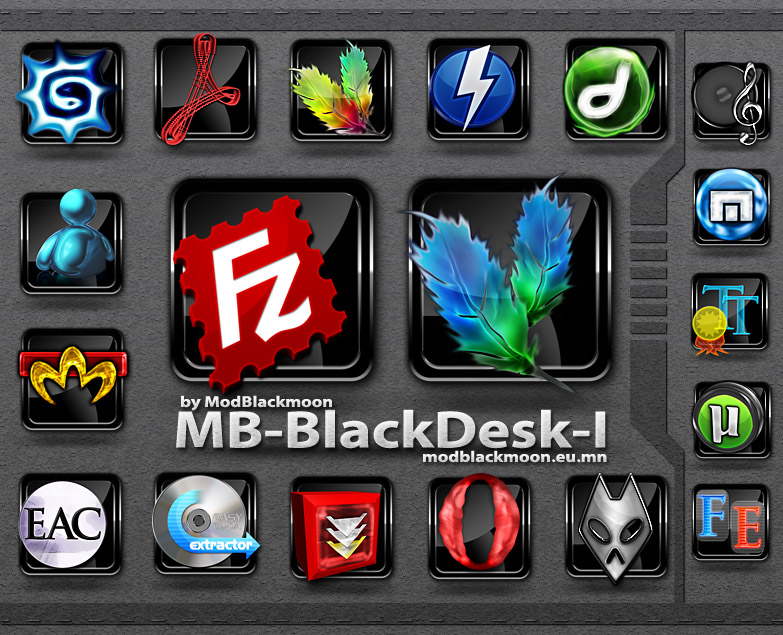
 Mb BlackDesk I
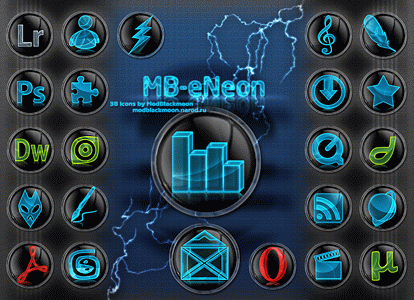
 Mb Eneon Icon

Sekian & Terima Kasih
Posted By: Aandths Blog

Jumat, 29 Maret 2013

Tagged under: , ,

Mb Aestek Ip-Theme

Kali ini saya akan menjelaskan tentang */ Mb Aestek Ip-Theme */


100+ Icons for Windows.
Icon Size: 256x256, 128x128, 64x64, 48x48, 32x32.
Third IP-Theme. I tried to combine Aesthetic and Futuristic Style (actually, inspired by Siemens ADSL Modem Design). Mix of classic dark style icons and futuristic bright neon lights and shapes. Available WindowBlinds and ObjectDock Themes for MB-AesTeK Set.
Created: April 2008.

Watch it at Wincustomize
Posted By: Aandths Blog
Tagged under: , ,

Mb Exteme Metal Icons

Kali ini saya akan menjelaskan tentang */ Mb Exteme Metal Icons */


Extreme Metal Genres Icons for Web.
ICO and PNG files 256x256 are included.
*(Free for any use, except selling and sharing. If You want to use this Icons on your Site - do it).
Created in may 2008.

Posted By: Aandths Blog
Tagged under: , ,

Mb BlackDesk I

Kali ini saya akan menjelaskan tentang */ Mb BlackDesk I */


19 icons (.ICO) in dark style. Size: 256x256, 128x128, 96x96, 64x64, 48x48, 32x32. Every icon-size has different shadow and sharpened manually.
Incl.: Photoshop, ImageReady, 3D Studio Max, Acrobat, Daemon Tools, Dreamweaver, MSN Messenger, Miranda, Exact Audio Copy, Easy CDDA Extractor, FlashGet, Opera, Foobar, Audio Collection, Maxthon, FontExpert, Printer's Apprentice and uTorrent.

Posted By: Aandths Blog
Tagged under: , ,

Mb Eneon Icon


Kali ini saya akan menjelaskan tentang */ Mb Eneon Icon */


38 simple glossy plastic icons with neon. Size: 256x256 to 32x32. Program and universal icons: Adobe CS5, uTorrent, 3D Studio Max, Foobar, Opera, e-mail, Music, Videos, RSS, Games, Daemon Tools, Books, Search, Statistics, News, Downloader, Messenger.
Originally designed for Web, but i've added more icons to make it more useful as desktop set.
For Personal use only. You may not use this package in your design

Posted By: Aandths Blog

Jumat, 22 Maret 2013

Tagged under: , ,

Kerugian Yang ditimbulkan Oleh Tema Skin Pack


Kali ini saya akan menjelaskan tentang */ Kerugian Yang ditimbulkan Oleh Tema Skin Pack */


Banyak orang sekarang ini yang memakasi skinpack. Selain tampilannya yang keren dan bagus, skinpack juga membuat tampilan komputer/laptop kamu menjadi beda. Skinpack juga punya dampak dan kerugiannya sob. Namun tidak semuanya skin pack dapat merusak windows saja namun harddisk pun ikut di serangnya. oleh sebab itu betapa berisikonya orang menginstall skin pack tersebut.

Menurut analisis saya ada beberapa akibat yang di timbulkan apabila anda menginstall Skin pack, antara lain

Windows akan rusak
Kinerja Komputer / Laptop kamu menjadi turun
Ram yang di gunakan 2X lipat
Jika penggunaan RAM 2X lipat, otomatis ram cepat rusak
Bisa menyebabkan Harddisk anda rusak
Processor anda cepat panas
Memperpendek umur laptop/komputer
Sering tersendat-sendat atau lag
Serta sulitnya Uninstall / Menghapus Skin Pack-nya secara keseluruhan

Akibat-akibat di atas saya dapatkan berdasarkan pengalaman saya menggunakan Skin pack dan dari berbagai sumber.
Jika anda ingin mengubah tema windows 7 anda silahkan anda cari aja di sini

Sampai Jumpa
Posted By: Aandths Blog

Selasa, 01 Januari 2013

Tagged under:

Cara Memberi Start Menu Windows 8 Pada Windows 7

Kali ini saya akan menjelaskan tentang " Cara Memberi Start Menu Windows 8 Pada Windows 7 "


Sekarang versi baru 5 telah dirilis. Dalam rilis ini Anda akan menemukan bahwa ada banyak perbaikan dalam kinerja, interaksi visual dan inner pekerjaan proyek, serta kemampuan kustomisasi yang lebih baik. Salah satu yang lebih penting sebagai kemampuan untuk meniru Windows 8 start screen - Anda akan memiliki layar dalam penawaran intro untuk memilih tata letak tradisional WP7, atau Windows 8 satu.

Baru perubahan Omnimo 5:

  • Windows 8 panel gaya dan sidebar
  • panel Creator
  • Hub dan aplikasi Kios
  • Perbaikan bug dan peningkatan kinerja
1. Cukup download dan menginstal Rainmeter pertama menggunakan link berikut:
     Download Rainmater , file size1.3 MB
2. Sekarang download Omnimo skin suite menggunakan link berikut :
     Download Omnimo 5.0 , file size 18.1 MB 
3. Klik dua kali pada file Setup.rmskin pada file omnimo tersebut
4. Anda juga dapat men-download mengikuti 65 + pack panel untuk digunakan dengan Omnimo:
     Download Omnimo 65+ pack panel , file size 16.6 MB 

Sekian dari tutorial saya semoga bermanfaat
Sampai Jumpa
  
Posted By : Aandth's Blog 

Minggu, 13 Mei 2012

Tagged under:

Cara Meningkatkan Kecepatan Download

Kali ini saya akan menjelaskan tentang:
*/ Cara Meningkatkan Kecepatan Download */

Bagi anda yang suka mendownload sesuatu dari internet, kecepatan download adalah satu hal yang sangat penting. Anda pasti sangat sebal ketika mendownload suatu file yang berukuran besar dengan kecepatan yang sangat lambat. Untuk itu pada kesempatan kali ini saya akan berbagi tips bagaimana cara mempercepat download hingga 6 kali lipat dengan menggunakan software download manager yang Gratis dan Legal.

Ketika membicarakan masalah software download manager untuk mempercepat download, hampir sebagian besar orang akan menyebut IDM (Internet Download Manager) maupun DAP (Download Accelerator Plus). Hal itu tidaklah mengherankan karena baik IDM maupun DAP memang merupakan software yang paling populer di kelasnya. Akhirnya banyak orang memakai Internet Download Manager dan Download Accelerator bajakan dengan crack sebagai solusinya. Hal ini beresiko terhadap terinfeksinya komputer kita dengan virus, spyware, malware maupun threat berbahaya lainnya yang terkadang disisipkan melalui crack tersebut.

Free Download Manager untuk Mempercepat Download Secara Gratis
Free Download Manager adalah sofware download manager gratis namun memiliki kemampuan untuk meningkatkan kecepatan download hingga 6 kali lipat! Hasil ini saya peroleh ketika melakukan pengujian terhadap software free download manager.
Untuk membuktikannya, saya  melakukan pengujian terhadap peningkatan kecepatan download antara sebelum dan sesudah menggunakan Free Download Manager. Berikut ini adalah hasil perbandingan kecepatan download tersebut :

Fitur dari Free Download Manager (FDM) adalah :
  • Gratis dan Legal
Tidak seperti software Internet Download Manager (IDM) atau Download Accelerator Plus (DAP) yang berbayar, Free Download Manager (FDM) ini bisa anda gunakan secara gratis dengan kemampuan yang tidak kalah ampuh.

  • Support BitTorent
Bagi anda pengguna windows 2000,XP,2003 maupun Vista, anda bisa menikmati fitur support BitTorent ini. Dengan fitur ini anda bisa mendownload dari BitTorent protocol tanpa menggunakan software torrent downloader.

  • Upload Manager
Dengan kemampuan ini, anda bisa dengan mudah mengupload file dan berbagi dengan teman anda langsung melalui FDM

  • Support Video Download
FDM mampu mendownload video dalam berbagai format termasuk flash video format (.flv) seperti yang digunakan oleh YouTube, Google Video, dsb. Anda bisa mendownloadnya sebagai .flv atau langsung mengconvertnya ke berbagai format video populer lainnya.

  • Remote Control
Anda bisa mengakses Free Download Manager secara remote via internet mulai dari membuat download baru, melihat list download yang sedang aktif maupun proses download yang sudah selesai.

  • Portable Mode
Anda tidak perlu menginstal FDM lagi ketika anda ingin menggunakan komputer lain. Anda cukup membuat versi portable dari Free Download Manager dengan mudah dari menu yang telah disediakan.

  • Menu Pengaturan Audio/Video yang Lengkap
Anda bisa melihat video atau mendengarkan audio bahkan ketika proses download belum selesai. Setelah proses download selesai anda juga bisa langsung mengconvertnya menjadi format yang anda inginkan. Semua bisa anda setting secara otomatis.

  • Download Acceleration
Ketika anda mendownload file, Free Download Manager akan membagi file tersebut menjadi beberapa bagian dan mendownloadnya secara bersamaan. Hal ini membuat proses download menjadi jauh lebih cepat. Sesuai dengan pengujian yang saya gunakan, FDM bisa mempercepat download hingga hampir 6 kali lebih cepat.

  • Resume proses download file yang broken
Ada kalanya ketika kita mendownload file, maka ada hal-hal yang membuat proses download kita terhenti misalnya saja koneksi yang tiba-tiba down, lampu yang tiba-tiba mati, komputer yang restart tiba-tiba dan masih banyak penyebab lainnya. Hal tersebut membuat proses download kita terhenti. Dengan Free Download Manager, anda bisa meresume atau melanjutkan proses download yang terhenti tersebut. Hal ini akan menghemat waktu dan uang anda daripada harus mendownload semuanya dari awal lagi.

  • Pengaturan File dan Scheduler file yang powerful
Anda bisa mengatur jenis-jenis file yang anda download berdasarkan tipe nya. Anda bisa menyimpan tipe-tipe tersebut di folder yang berbeda ketika anda mendownloadnya. Anda juga bisa start dan pause proses download yang sedang berlangsung.

  • Pengaturan Penggunaan Traffic dan Kecepatan Internet
Ada kalanya anda ingin download sambil browsing. Terkadang kita jengkel ketika mendownload suatu file dengan software download manager, maka bandwidth akan tersedot habis untuk mendownload file tersebut. Akibatnya browsing menjadi sangat lemot. Nah dengan Free Download Manager ini anda bisa mengatur berapa traffic atau bandwidth yang ingin anda gunakan untuk download, sehingga sisanya bisa anda gunakan untuk browsing tanpa terganggu proses download yang sedang berlangsung

  • Memiliki Site Explorer
Dengan Site Explorer, anda bisa dengan mudah melihat dan mengatur folder tempat anda menyimpan file hasil download anda.

  • Memiliki HTML Spider
Anda bisa mendownload halaman sebuah situs dengan menggunakan HTML spider ini. Anda juga bisa memerintahkan HTML Spider ini untuk hanya mendownload file dengan tipe tertentu di sebuah halaman website.

  • Download bersamaan dari banyak server Mirror sekaligus
Free Download Manager akan mendownload file dari banyak mirror sekaligus untuk semakin meningkatkan kecepatan download anda.

  • Proteksi terhadap Spyware dan Adware dari Komunitas FDM
Ketika anda mendownload sebuah file, maka anda bisa secara langsung melihat komentar pengguna FDM di seluruh dunia yang sudah mendownload file tersebut. Dengan begitu anda bisa membaca peringatan dari komunitas ketika file yang anda download ternyata berbahaya dan mengandung virus, spyware, adware maupun threats berbahaya lainnya.

Fitur sebanyak itu dan fakta hasil pengujian saya menunjukkan bahwa Free Download Manager tidak kalah, bahkan bisa lebih unggul dari software download manager berbayar yang populer saat ini.
Untuk itu bagi anda yang suka mendownload file dari internet, berikut ini saya berikan tips bagaimana cara install dan cara menggunakan Free Download Manager secara detail langkah demi langkah :
Download FDM secara gratis disini :


  • Download FDM


Double Klik Installer FDM yang baru saja anda download
  • Double Klik Installer FDM


Klik Next untuk memulai proses instalasi Free Download Manager
  • Memulai Instalasi FDM


Pilih I Accept the Agreement dan Klik Next hingga proses instalasi selesai
Proses Instalasi FDM
  • Klik Finish Ketika Proses Instalasi selesai


Proses Instalasi FDM Selesai
  • Free Download Manager akan otomatis terbuka saat pertama kali penginstalan. Ketika keluar dialog box, silahkan pilih kecepatan koneksi internet anda dan klik Finish


Setting Awal FDM
  • Untuk mendownload file, cukup klik link file yang ingin anda download (Di contoh berikut ini saya mendownload dari mediafire)


Memulai Proses Download
  • Atur pengaturan untuk penyimpanan file dan klik OK


Pengaturan penyimpanan File
  • Ketika muncul Kotak Konfirmasi, centang “Do Not Preview in The Future” dan klik Yes


Konfirmasi Download
  • Selamat menikmati kecepatan download anda secara maksimal.

Dengan menggunakan Free Download Manager ini, proses download anda bisa menjadi lebih cepat hingga 6 kali lipat. Meningkatnya kecepatan download ini akan menghemat waktu, biaya dan mendownload file menjadi lebih menyenangkan.

Selamat Mencoba & Sampai Jumpa
Posted By:  Aandths Blog

Selasa, 24 April 2012

Tagged under:

How To Make Double Speed Internet Browsing On Firefox

Now Aandths Blog discusses the *| How To Make Double Speed Internet Browsing On Firefox |*
There have been tons of Firefox hacks out there that have been covered to death, but we’ve recently taken some time out and run a side-by-side comparison on a couple of identical computers from the shop we had laying around. What did we find? You can essentially double your browsing speed if you’re currently on a broadband connection if you just run a few simple tweaks. We have a set of three. That’s not too many for you, right? Now let’s get started.
Basically, what we found is that Firefox tends to eat a lot of RAM in exchange for quicker launching and handling of the browser. It’s a pretty steep trade-off, and for those of us with tons of RAM and a broadband connection usually end up seeing no difference or at times, even slower performance than if these restrictions weren’t enabled by default. Here’s how to take them off and harness the full power of Firefox:
Reduce the amount of RAM Firefox uses for it’s cache feature
Try this:
  • Type “about:config” (no quotes) in the address bar in the browser.
  • Find “browser.sessionhistory.max_total_viewers”
  • Set it’s value to “0“;(Zero)

Increase the Speed in Which Firefox loads pages
Type “about:config” into the address bar and hit Enter. (Normally the browser will make one request to a web page at a time. When you enable pipelining it will make several at once, which really speeds up page loading.)
Alter the entries as follows:
Set “network.http.pipelining” to “true”
Set “network.http.proxy.pipelining” to “true”
Set “network.http.pipelining.maxrequests” to some number like 10.

    This means it will make 10 requests at once.
    Lastly, right-click anywhere and select New->Integer. Name it “nglayout.initialpaint.delay” and set its value to “0“;.(Zero)

    This value is the amount of time the browser waits before it acts on information it receives. If you’re using a broadband connection you’ll load pages faster now.
    Optionally (for even faster web browsing) here are some more options for your about:config (you might have to create some of these entries by Right Click –> New– >Interger or String
    “network.dns.disableIPv6”: set “false”
    “content.notify.backoffcount”: set “5”; (Five)
    “ui.submenuDelay”: set “0”; (Zero)
    Reduce RAM usage to 10mb when Firefox is minimized
    This little hack will drop Firefox’s RAM usage down to 10 Mb when minimized:
    • Open Firefox and go to the Address Bar. Type in about:config and then press Enter.
    • Right Click in the page and select New -> Boolean.
    • In the box that pops up enter “config.trim_on_minimize”. Press Enter.
    • Now select True and then press Enter.
    • Restart Firefox.

    These simple tweaks will make your web browsing with Mozilla Firefox at least twice as fast and it’s a pretty simple thing anybody can do. Enjoy and let us know if these steps helped you!
    Tagged under:

    Cara Mengganti IP ADDRESS

    Kali ini akan menjelaskan tentang:

    ********************************
    *                                                     *
    *   Cara Mengganti IP ADDRESS     *
    *                                                    *
    ****************************
    Anda mau menukar alamat ip address dikomputer anda? berikut cara mudah untuk menukar ip address kita, trik ini berguna jika kita memakai ip address orang lain, kemudian terjadi konflik dikarenakan alamat ip yang sama. hal ini terjadi mungkin dikarenakan saking banyaknya komputer yang terhubung dalam satu router yang memakai akses mode DHCP, dimana alamat ip yang diberikan oleh router adalah secara otomatis terurut.
    Berikut cara mudah untuk mengganti alamat ip komputer kita:
    * Klik “Start” – “Run” lalu ketikkan “cmd” lalu tekan enter, di windows 7 cukup klik start lalu ketik kan cmd di kotak “Search Program and Files”.
    Sekarang ketikkan perintah :
    ipconfig /release

    * Setelah itu kita ketikkan lagi perintah:
    ipconfig /renew
    Perintah “ipconfig /renew” ini akan membuat ip baru di komputer kita, jika terjadi konflik ip, jika tidak dia akan memakai kembali ip yang sama sebelumnya.

    Untuk mengetahui ip apa yang kita pakai, cukup ketik perintah:
    ipconfig
    Masih menggunakan metode “Command Prompt” dimana kita bisa juga mengganti Alamat IP komputer kita memakai perintah “Netsh”
    Bagi yang memakai static ip dari telkom speedy, biasanya kita dikasih ip public sendiri, untuk mengganti ip dapat memakai perintah:
    netsh IP Set Address "local area connection" static 10.10.10.5 255.255.255.0 10.10.10.1 1
    Dimana:
    Local area connection = Nama jaringan local komputer kita
    10.10.10.5 = alamat ip komputer kita
    255.255.255.0 = Subnet alamat ip komputer kita
    10.10.10.1 = Gateway
    1 = Alamat ip Gateway yang ditentukan, biasanya selalu dimulai angka 1, tergantung settingan masing2 router ( misalkan gatewaynya 10.10.10.1 – jadi angka yang diisikan ialah 1 )
    Jikalau alamat ip komputer yang akan kita ganti ialah di koneksi wireless / wifi makan nama “local area connections” kita ganti menjadi “Wireless Network Connections” tegantung apakah namanya udah ditukar apa belum.
    Kemudian untuk mengganti DNS Server nya ikuti perintah berikut:
    Netsh Interface IP Set Dns "local area connection" static 110.137.8.2
    Dimana:
    110.137.8.2 = Dns server
    Kemudian jika komputer kita akan memakai alamat ip secara otomatis yang diberikan oleh router ( DHCP ) Ketikkan Perintah:
    Netsh Interface IP Set Address "local area connection" DHCP
    Kemudian set Dns juga mengikuti DHCP
    Netsh Interface IP Set Dns "local area connection" DHCP

    Kamis, 22 Maret 2012

    Tagged under:

    Cara Menyembunyikan IP Address

    Kali ini Aandth’s Blog akan menjelaskan tentang "Cara Menyembunyikan IP Address" nah bagi anda yang mau menyembunyikan IP Address anda bisa dicoba
    Ikuti saya:
    • Kunjungi situs penyedia proxy seperti : http://freeproxy.com, http://samair.ru/proxy, dll
    • Trus carilah proxy Negara mana yang mau di pakai , ingat proxy harus yang Anonymous
    Selanjutnya untuk mensetting di PC kita :

    Untuk pemakai Internet Explorer:
    1. Buka Tools -> Internet Option
    2. Klik tab Connection -> klik LAN settings
    3. Pada bagian proxy server, isi centang pada "Use a proxy for your LAN.."
    4. Pada box address masukan IP proxy, pada box port masukan portnya
    5. Centang juga bagian “by pass..”
    6. Klik Ok

    Untuk pemakai Mozilla Firefox:

    1. Buka tools > options
    2. Bagian advance, klik tab Network
    3. Bagian Connection, klik Setting di sebelah kanan
    4. Kemudian pilih manual proxy configurations
    5. Pada bagian HTTP proxy, masukkan IP proxy dan portnya
    6. klik OK


    Selamat Mencoba dan Sampai Jumpa

    Posted By: Aandth’s Blog

    Selasa, 20 Maret 2012

    Tagged under:

    Memberi Password Pada Folder


    Aandth’s Blog kali ini akan menjelaskan tentang memberi pasword pada folder
    Mungkin kalian pernah privasi pada folder anda dibuka seseorang dan anda pasti marah dan kesal kan
    Nah sekarang anda tidak perlu cemas karena folder anda bisa di beri password
    Nah ikuti cara ini:
    • buka NOTEPAD
    • masikkan kode dibawah ini 
    cls@ECHO OFF
    title Folder Locker
    if EXIST "Control Panel.{21EC2020-3AEA-1069-A2DD-08002B30309D}" goto UNLOCK
    if NOT EXIST Locker goto MDLOCKER
    :CONFIRM
    echo Are you sure u want to Lock the folder(Y/N)
    set/p "cho=>"
    if %cho%==Y goto LOCK
    if %cho%==y goto LOCK
    if %cho%==n goto END
    if %cho%==N goto END
    echo Invalid choice.
    goto CONFIRM
    :LOCK
    ren Locker "Control Panel.{21EC2020-3AEA-1069-A2DD-08002B30309D}"
    attrib +h +s "Control Panel.{21EC2020-3AEA-1069-A2DD-08002B30309D}"
    echo Folder locked
    goto End
    :UNLOCK
    echo Enter password to Unlock folder
    set/p "pass=>"
    if NOT %pass%==password kamu goto FAIL
    attrib -h -s "Control Panel.{21EC2020-3AEA-1069-A2DD-08002B30309D}"
    ren "Control Panel.{21EC2020-3AEA-1069-A2DD-08002B30309D}" Locker
    echo Folder Unlocked successfully
    goto End
    :FAIL
    echo Invalid password
    goto end
    :MDLOCKER
    md Locker
    echo Locker created successfully
    goto End
    :End
     NB: yang berwarna marah ganti dengan password anda

    • Save dan beri nama dengan nama Lock.Bat
    Jika ingin membuka folder klik 2x pada folder dan masukkin passwordnya
    masukin noh file2nya yang ingin dirahasiakan ke dalam folder yang bernama Locked kalo gag salah..
    Jangan diganti nama foldernya
    Jika ingin menutup klik Lock.Bat nya ketik Y lalu enter
    Mudah kan,,,,
    Selamat Mencoba & Sampai Jumpa 

    Posted By: Aandth’s Blog

    Minggu, 18 Maret 2012

    Tagged under:

    Cara Mempercepat Koneksi Modem


    Nah kali ini Aandth’s Blog akan menjelaskan cara mempercepat koneksi internet melalui modem dengan bereksperimen sendiri ya..
    Nah begini caranya:
    1.     Siapkan Modem anda terlebih dahulu.
    2.     Cari lilitan kawat yang mengandung bahan alumunium atau sejenisnya. (bereksperimen sendiri ya)
    3.     Masukkan Liitan kawat tadi kedalam modem anda ke lubang untuk sinyal penguat/ anda bisa lilitkan di komponennya. (Silahkan Berekperimen sendiri)
    4.     Sesudah anda pasang kan kawat tadi udah nancap dan panjang keluar dari modem tuh. Sekarang anda tinggal bikin lilitan kawat tersebut menjadi dua bagian kanan dan kiri pada ujungnya. Bisa disambung lagi di ujungnya sehingga membentuk huruf "Y"..
    Cara ini bertujuan untuk mencari sinyal yang ada di sekitar.

    1.     Sesudah itu anda pergi ke counter hp, beli alat penguat sinyal yang di tempel.
    2.     Setelah anda mendapatkan alat penguat sinyal tempelan, lalu anda tempel di belakang body modem anda. Ini bertujuan untuk mempertahankan daya sinyal yang sudah didapat dengan menggunakan lilitan kawat tadi.
    Lakukan langkah-langkah berikut :

    • Klik kanan pada My computer
    • Pilih Properties
    • Lalu ke HARDWARE tab->Device manager
    • Pilih Ports ->Communication Port(double click on it and Open)
    • Lalu
    • Ke Port Setting dan buat beberapa perubahan:
    • Pada “Bits per second” ganti menjadi 128000
    • dan “Flow control” option ganti menjadi Hardware
    • Apply dan lihat hasilnya.

    Selesai. Silahkan anda coba dan lihat hasilnya!

    Dengen metode di atas kita dapat memperkuat sinyal modem kita, sehingga koneksi dan kecepatan internetnya pun bertambah. cara sederhana adalah dengan menaruh model yang di tempelkan panci dari almunium. nah semoga Informasi ini bermanfaat dalam menngkatkan koneksi internet.
    Selamat Mencoba :D

    Posted By : Aandth’s Blog