Tampilkan postingan dengan label Tutorial. Tampilkan semua postingan

Jumat, 27 September 2013

Tagged under: , ,

Cara Mudah Menjalankan Android Melalui Virtualbox

Kali ini saya akan menjelaskan tentang */ Cara Mudah Menjalankan Android Melalui Virtualbox */

Langsung saja,,

Bahan:
Jika Anda telah mendownload keduanya, install Oracle VM Virtualboxnya tinggal next" aja kok,,
Jika sudah buka virtualboxnya lalu
  • Klik file pada menu bar
  • Import Appliance (CTRL+I)
  • Choose
  • Pilih file AndroVM (file harus terkumpul pada 1 folder)
  • Lalu Open
  • Setelah itu klik AndroVM yang sudah ada di Virtualbox kamu
  • Klik Start
  • Tunggu loadingnya
  • Play Android 
Note: jika boleh saya memberi saran download AndroVM yang sudah tersupport google

Posted By: Aandths Blog

Kamis, 04 April 2013

Tagged under: , ,

Download Free Nice Icon By ModBlackMoon

Kali ini saya akan menjelaskan tentang */ Download Free Nice Icon By ModBlackMoon */

   Kenapa saya memberi kata" ModBlackMoon karena icon ini saya dapat dari websidenya,,
Langsung saja silahkan pilih,
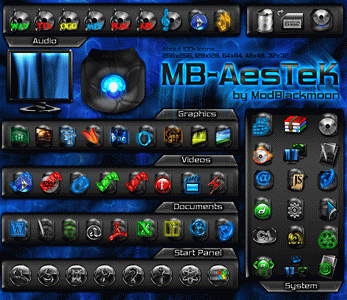
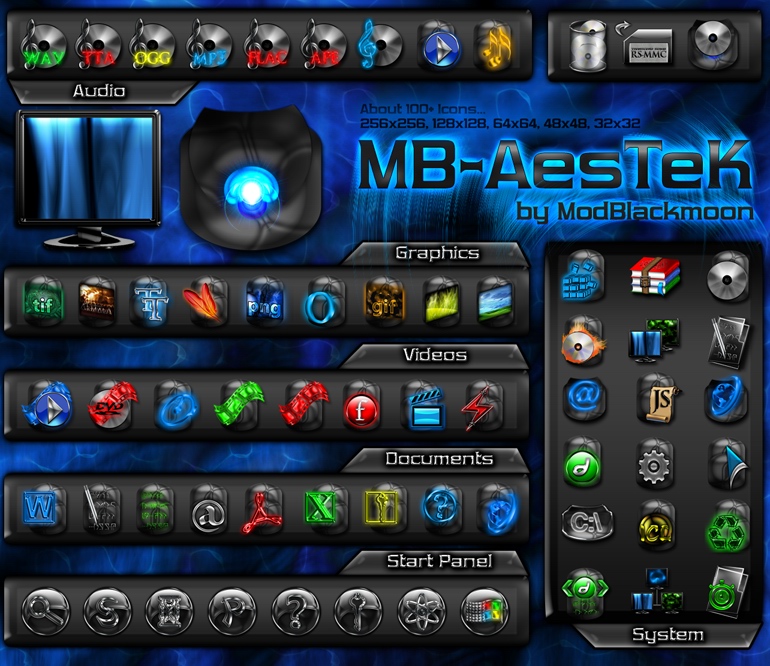
Mb Aestek Theme 
 Mb Exteme Metal Icons
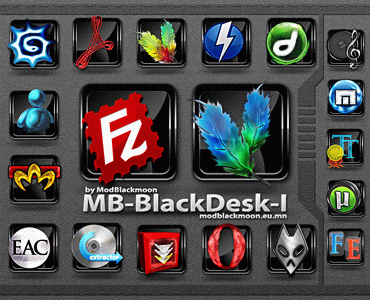
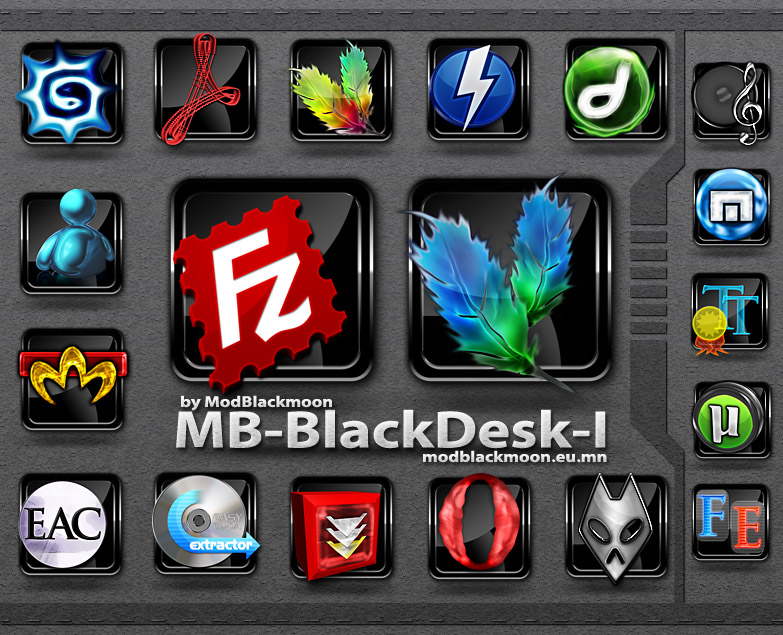
 Mb BlackDesk I
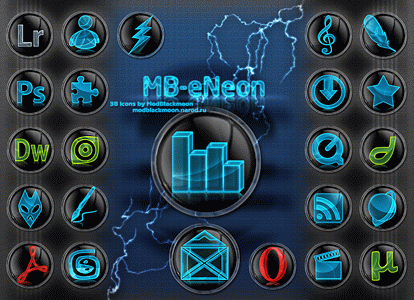
 Mb Eneon Icon

Sekian & Terima Kasih
Posted By: Aandths Blog

Jumat, 29 Maret 2013

Tagged under: , ,

Mb Aestek Ip-Theme

Kali ini saya akan menjelaskan tentang */ Mb Aestek Ip-Theme */


100+ Icons for Windows.
Icon Size: 256x256, 128x128, 64x64, 48x48, 32x32.
Third IP-Theme. I tried to combine Aesthetic and Futuristic Style (actually, inspired by Siemens ADSL Modem Design). Mix of classic dark style icons and futuristic bright neon lights and shapes. Available WindowBlinds and ObjectDock Themes for MB-AesTeK Set.
Created: April 2008.

Watch it at Wincustomize
Posted By: Aandths Blog
Tagged under: , ,

Mb Exteme Metal Icons

Kali ini saya akan menjelaskan tentang */ Mb Exteme Metal Icons */


Extreme Metal Genres Icons for Web.
ICO and PNG files 256x256 are included.
*(Free for any use, except selling and sharing. If You want to use this Icons on your Site - do it).
Created in may 2008.

Posted By: Aandths Blog
Tagged under: , ,

Mb BlackDesk I

Kali ini saya akan menjelaskan tentang */ Mb BlackDesk I */


19 icons (.ICO) in dark style. Size: 256x256, 128x128, 96x96, 64x64, 48x48, 32x32. Every icon-size has different shadow and sharpened manually.
Incl.: Photoshop, ImageReady, 3D Studio Max, Acrobat, Daemon Tools, Dreamweaver, MSN Messenger, Miranda, Exact Audio Copy, Easy CDDA Extractor, FlashGet, Opera, Foobar, Audio Collection, Maxthon, FontExpert, Printer's Apprentice and uTorrent.

Posted By: Aandths Blog
Tagged under: , ,

Mb Eneon Icon


Kali ini saya akan menjelaskan tentang */ Mb Eneon Icon */


38 simple glossy plastic icons with neon. Size: 256x256 to 32x32. Program and universal icons: Adobe CS5, uTorrent, 3D Studio Max, Foobar, Opera, e-mail, Music, Videos, RSS, Games, Daemon Tools, Books, Search, Statistics, News, Downloader, Messenger.
Originally designed for Web, but i've added more icons to make it more useful as desktop set.
For Personal use only. You may not use this package in your design

Posted By: Aandths Blog

Jumat, 22 Maret 2013

Tagged under: , ,

Kerugian Yang ditimbulkan Oleh Tema Skin Pack


Kali ini saya akan menjelaskan tentang */ Kerugian Yang ditimbulkan Oleh Tema Skin Pack */


Banyak orang sekarang ini yang memakasi skinpack. Selain tampilannya yang keren dan bagus, skinpack juga membuat tampilan komputer/laptop kamu menjadi beda. Skinpack juga punya dampak dan kerugiannya sob. Namun tidak semuanya skin pack dapat merusak windows saja namun harddisk pun ikut di serangnya. oleh sebab itu betapa berisikonya orang menginstall skin pack tersebut.

Menurut analisis saya ada beberapa akibat yang di timbulkan apabila anda menginstall Skin pack, antara lain

Windows akan rusak
Kinerja Komputer / Laptop kamu menjadi turun
Ram yang di gunakan 2X lipat
Jika penggunaan RAM 2X lipat, otomatis ram cepat rusak
Bisa menyebabkan Harddisk anda rusak
Processor anda cepat panas
Memperpendek umur laptop/komputer
Sering tersendat-sendat atau lag
Serta sulitnya Uninstall / Menghapus Skin Pack-nya secara keseluruhan

Akibat-akibat di atas saya dapatkan berdasarkan pengalaman saya menggunakan Skin pack dan dari berbagai sumber.
Jika anda ingin mengubah tema windows 7 anda silahkan anda cari aja di sini

Sampai Jumpa
Posted By: Aandths Blog

Selasa, 26 Februari 2013

Tagged under: ,

Cara Mudah Membuat Akun Google Adsense

Kali ini saya akan menjelaskan tentang */ Cara Mudah Membuat Akun Google Adsense */


Sebelum saya bahas lebih lanjut tentang cara mendaftar google adsense, tidak ada salahnya saya coba jelaskan apa itu google adsense.Google Adsense adalah sebuah bisnis milik perusahaan Google yang berbasis program kerjasama periklanan melalui media Internet. Sejak tahun 2006 Google Adsense menjadi sebuah fenomena para blogger untuk mendapatkan pendapatan online dan masih tetap eksis sampai sekarang. Pemilik situs web atau blog akanmendapatkan pemasukan berupa pembagian keuntungan dari Google untuk setiap iklan yang diklik oleh pengunjung situs, atau dikenal dengan sistem pay per click (ppc).

Sekarang kita langsung pada pembahasan bagaimana cara daftar google adsense. Untuk itu silahkan kamu simak cara daftar google adsense berikut ini :


  • Langkah pertama tentunya kamu harus mempunyai akun Gmail terlebih dahulu, karena nantinya akan lebih mudah di Approve Google adsense jika kamu menggunakan gmail. Dan juga Gmail sendiri merupakan bagian dari Layanan Perusahaan Google. Jadi kesempatan untuk dapat bergabung pada Program Google adsense menjadi lebih mudah.
  • Buatlah Blog dengan menggunakan layanan Blogger.com (blogspot).
  • Tulis minimal 50 artikel Berbahasa Inggris. Jika kamu kesulitan membuat artikel bahasa inggris, copy paste saja dari situs penyedia artikel yang memperbolehkan Artikelnya untuk disharing. Tapi bukankah Google Adsense sudah support bahasa indonesia ? iya memang benar, tapi menurut saya lebih mudah mendaftar dengan Blog dengan konten bahasa inggris dari pada bahasa indonesia jika blog kamu masih baru. Alasannya simpel saja, karena Para Pengiklan (advertiser) dari indonesia masih belum begitu banyak jumlahnya.
  • Desain template kamu seindah mungkin, tapi untuk langkah ini tidak begitu banyak berpengaruh. Yang penting pada intinya Menu Navigasi pada blog kamu lengkap, agar para pembaca leluasa menjelajah isi blog kamu. Karena dulu saya pernah daftar google adsense dan tidak di Approve karena alasan tersebut.
  • Buat akun Free Domain di CC.CC , kenapa harus memakai domain ? Karena menurut pengalaman yang saya dapat Google sudah tidak menerima lagi Publisher dengan website dan blog yang menggunakan Subdomain blogspot. Setelah selesai mendaftar silahkan  setting Domain pada blogspot ysng kamu buat tadi.
  • Daftar Adsense melalui menu Uangkan/ Earning yang pada Dasbor. Jangan mendaftar lewat www.google.com/adsense. Isi data sesuai dengan identitas kamu yang ada pada KTP. Jangan sampai salah penulisan pada nama. Karena nanti pada saat akan mencairkan Earning Google adsense kamu akan menemui kesulitan.
  • Setelah semua langkah di atas sudah selesai, langkah selanjutnya yaitu Tukar Akun Adsense kamu dengan akun adsense yang sudah ter-Approve. Mengapa ? Saya pun kurang paham, tapi sudah berkali saya lakukan trik ini dan selalu diapprove. Cara Tukar Akun Adsense yaitu masuk menu Uangkan/ Earning. Klik menu Tukar Akun Adsense/  Switch AdSense account .  Setelah itu isi Email Adsense dan Kode Pos akun adsense yang sudah ter-Approve. 
  • Jika kamu kesulitan mendapat email dan kode pos Akun Adsense yang sudah terapprove, silahkan gunakan email adsense milik saya. fadlimuham[at]gmail[dot]com. Kode Pos 59158
  • Tampilkan iklan di blog kamu melalui menu Tata Letak /LayOut - Tambah Gadget.
  • Sambil menunggu Persetujuan dari Google , tulis munimal 5 artikel sehari. 

Tutorial ini 100% APPROVE jika anda mengikuti tutorial ini dengan benar,,, !

Terima Kasih & Sampai jumpa
Posted By: http://metal-cangkir.blogspot.com/2012/04/cara-daftar-google-adsense-langsung.html

Kamis, 24 Januari 2013

Tagged under:

Cara Mudah Membuat Pistol dengan Bahan Umum Untuk Pertahanan Diri

Kali ini saya akan menjelaskan tentang cara */ Cara Mudah Memb uat Pistol dengan Bahan Umum Untuk Pertahanan Diri */
Peringatan:
  1. Jangan digunakan untuk membunuh seseorang jika tidak terpaksa
  2. Jauhkan dari jangkauan anak"
  3. Pastikan peluru sudah ikeluarkan dari pistol/senjata tersebut
  4. Jika ada kesalahan kecil pada perakitan bisa membahayakan anda
Contoh :
Kata Pengantar:
Anda mungkin akan dimasukkan ke dalam situasi di mana hal-hal menjadi buruk, sangat buruk dan pistol adalah satu-satunya cara untuk mempertahankan dan / atau melindungi diri sendiri. Dalam situasi yang Anda mungkin perlu untuk membangun sebuah senjata improvisasi untuk juga membantu Anda dalam memperoleh senjata yang lebih baik.

Apapun kebutuhan Anda untuk pistol mungkin, Anda dapat membuat senjata dengan bahan umum banyak tersedia dan peralatan, kerja keras dan kecerdikan.

Amunisi
Tujuan utama dari senjata api amunisi adalah efektif dan aman menuju sasaran. Dalam rangka untuk belajar bagaimana membuat pistol, perlu terlebih dahulu memahami amunisi.
Amunisi modern terdiri dari empat komponen utama:
  1. Sepotong timbal atau jenis lainnya dari logam lunak yang disebut sebagai peluru.
  2. Sejumlah kecil mesiu tanpa asap, yang menciptakan kuantitas sangat tinggi gas seperti luka bakar. Gas pada gilirannya proyek peluru melalui laras pistol dan menuju target.
  3. Sebuah jumlah yang sangat kecil bahan peledak sensitif tekanan yang membakar mesiu tanpa asap di atas api. Hal ini disebut sebagai primer.
  4. Sebuah casing baja atau kuningan yang memegang peluru, bubuk, dan primer.
Semua potongan-potongan ini bersama-sama disebut cartridge.

Peluru akan diposisikan di salah satu ujung casing dan primer akan diposisikan di ujung lainnya. Amunisi kaliber .22 adalah pelek-api amunisi. Ini berarti bahwa primer disimpan di tepi cartridge. Kaliber Sebagian besar lainnya, namun adalah pusat-api, yang berarti bahwa primer di amunisi ini disimpan di pusat akhir cartridge.

Komponen dari Pistol rakitan
Pistol Barrel
Setiap pistol harus memiliki per barel. Sebuah pistol atau pistol mungkin memiliki laras sekitar beberapa inci, dan shotgun atau senapan mungkin memiliki 16 inci per barel atau lebih.

Dalam senjata api kualitas produksi, pistol dan senapan barel telah memotong alur kecil dalam diri mereka. Alur tidak berjalan lurus, namun perlahan-lahan melengkung di sepanjang laras. Teknik ini disebut rifling. Rifling menyebabkan peluru berputar saat melewati laras. Pemintalan membantu dalam menstabilkan dan membuat peluru pistol lebih akurat.

Sebagian besar senjata yang dibuat tangan kekurangan barel senapan, karena proses rifling sulit untuk menciptakan dalam situasi di mana improvisasi diperlukan.

Senjata rakitan umumnya menggunakan pipa air atau pipa baja untuk barel. Pipa baja akan membuat laras senapan sangat efektif, dan pipa baja akan berfungsi sebagai laras pendek sangat baik. Untuk laras senapan, pipa baja tidak terlalu efektif.

Sebuah masalah pilihan penting apa jenis senjata api kaliber improvisasi Anda akan menggunakan, namun yang harus ditentukan oleh apa amunisi yang Anda miliki mudah diakses. amunisi 357. 3/4 "pipa akan memegang 12 amunisi senapan dan 1/4" pipa akan memegang .380, 9mm, .38.

Menembak Pin
Hati-hati dengan langkah ini karena primer yang sangat sensitif tekanan. Oleh karena itu, ketika kau menyerang primer keras, itu meledak. Primer Kata ini berasal dari "ledakan primer", yang berarti zat ini adalah bahan peledak yang meledakan pertama dan bertanggung jawab untuk meledakkan muatan (besar) sekunder.

Mesiu tanpa asap di sisi lain, merupakan bahan yang sangat aman. Mesiu ini bisa aman disimpan, diangkut dan dibakar. Mesiu tanpa asap hanya berguna (dan berbahaya) ketika dinyalakan dalam ruang tertutup, yaitu: ketika dinyalakan di dalam kartrid amunisi.

Namun primer dilindungi dibalik dinding logam tipis. Tugas utama dari pin adalah pembakaran, untuk menyerang bahwa dinding logam tipis cepat dan keras. Primer adalah sensitif tekanan. Ketika dipukul oleh pin menembak, primer akan meledak, yang akan membuat api, menyalakan bubuk pistol berasap.
Blok Bagian Belakang
Setelah bubuk berasap dinyalakan, bedak akan menciptakan jumlah yang luar biasa dari gas. Gas ini akan mendorong peluru keluar dari bagian depan pistol. Anda harus memastikan bahwa gas tidak mendorong kartrid casing keluar bagian belakang senjata api, karena ini bisa menjadi mematikan bagi orang penembakan senjata.

Bagian belakang senjata api ini disebut sebagai sungsang. Untuk mencegah kartrid casing dari keluar melalui sungsang, pelanggaran harus diblokir entah bagaimana. Fungsi yang digunakan untuk untuk ini disebut blok sungsang.

Dalam membangun senjata api improvisasi Anda, blok sungsang adalah bagian yang paling sulit dan dapat sangat bervariasi. Sepotong Ini dapat dimasukkan dari apapun terlihat kokoh dan tersedia. Ini adalah bagian yang sangat rumit karena harus memblokir sungsang sementara memungkinkan akses pin menembak ke primer.

Salah satu contoh umum dan bentuk yang baik dari sebuah blok sungsang adalah topi pipa dasar dengan lubang dibor ke dalamnya untuk pin menembak.

Pemicu
Hal ini diperlukan untuk pin menembak untuk menyerang primer cepat dan keras. Cara terbaik untuk menyelesaikan tugas ini adalah untuk membuat pin sisa pembakaran alami terhadap primer dan menggunakan kekerasan beberapa untuk menarik pelatuk dari primer.

Gaya ini biasanya terdiri dari satu set elastis yang kuat atau karet gelang atau satu set mata logam. Item ini tertarik ke pin menembak dan pin menembak ditarik kembali. Ketika pin pembakaran dilepaskan, pin pemogokan primer dan menyebabkan pistol untuk menembak.

Dalam senjata api kualitas produksi, blok biasanya ditempatkan dalam bagian depan menembakkan pin untuk mencegah pembuangan disengaja jika pin menembak dipukul atau jika senjata tersebut terjatuh. Senjata improvisasi sangat sedikit akan memiliki alat tersebut. Harap berhati-hati!

Peringatan dan Disclaimer
Sebagai lain diatas, pistol bisa menyebabkan masalah serius dalam 2 cara yaitu:

1. Pistol bisa marah sebuah rezim totaliter di mana Anda tinggal, menyebabkan rezim untuk memenjarakan atau membunuh Anda.

2. Jika Anda bahkan membuat kesalahan terkecil selama perakitan Anda, hukum fisika dapat melukai atau membunuh Anda.

Untuk mencegah bahaya pertama, pastikan untuk penelitian semua setempat yang berlaku, undang-undang negara bagian dan federal, dimanapun Anda berada sebelum terlibat dalam jenis proyek.

Untuk mencegah bahaya kedua, sebagai tertentu mungkin bahwa Anda memahami setiap langkah yang kita pakai. Pikirkan dengan hati-hati tentang kekuatan-kekuatan yang terlibat dan petunjuk yang mereka hadapi. Jika Anda memiliki lebih dari satu putaran amunisi dan api uji dapat pistol Anda Anda harus. Uji api dengan melampirkan dengan kuat ke sebuah pohon atau benda lain besar dan menembak dari jarak jauh dengan tali terpasang untuk memicu.

Senjata api dan senjata mengakhiri zaman kegelapan dan membawa kita ke zaman kesetaraan sipil: memajukan kehidupan, kebebasan dan kebahagiaan. Berhati-hatilah bahwa Anda tidak kehilangan hak istimewa mereka dengan menangani ceroboh Anda improvisasi pistol.

Maaf jika bahasa dalam tutorial inisulit dipahamu / tidak baku,,,
Translate by: Google
Posted By : Aandth's Blog

Jumat, 04 Januari 2013

Tagged under:

Cara Mudah Melindungi Website Dari Para Defacer/Hacker


Kali ini saya akan menjelaskan tentang "Cara Memberi Perlindungan Dari Para Defacer/Hacker"
Pada postingan saya dulu saya pernah memostingkan Cara Deface Website Orang

Sebuah perusakan situs terjadi ketika hacker mengubah tampilan visual dari sebuah situs web, biasanya menggantikan file index.html website dengan berkas sendiri, yang mungkin berisi pesan hacker atau apapun yang berhubungan dengan itu.

Ada banyak teknik yang dapat digunakan untuk melakukan deface website, Namun salah satu teknik yang paling umum digunakan untuk deface sederhana SQL Injection, yang memungkinkan hacker untuk mendapatkan akses administratif ke situs web. Beberapa kali hacker dapat mengelola untuk mendapatkan akses root ke server web dan oleh karena itu dapat menyebabkan perusakan Misa, mengganti file indeks dari semua situs tersedia pada server tertentu. Hal ini mungkin sulit bila dilakukan secara manual, namun ada banyak script yang secara otomatis melakukannya.


Jika Anda seorang webmaster dan melihat ke depan untuk melindungi situs Anda dari yang dirusak atau hacked Anda berada di tempat yang tepat. AntiDef adalah alat yang ditulis dalam java, yang dirancang khusus untuk tujuan melindungi website dari yang rusak atau hacked. Penggunaan yang cukup sederhana, semua manajer server harus lakukan adalah untuk menjalankan aplikasi ini dengan parameter berikut:

Path copy dari website (sumber).
Path application directory.
Path log directory.

Semoga Bermanfaat
Sampai Jumpa
Sumber: http://www.rafayhackingarticles.net/2012/08/protect-website-from-being-defaced-or.html

Rabu, 04 Juli 2012

Tagged under:

Cara Membuat Portal / Wallpaper Blog

Kali ini saya akan menjelaskan tentang:
*/ Cara Membuat Portal / Wallpaper Blog */

Kalau belum tahu maksudnya,,,
liat demonya cek => http://shadow606.blogspot.com/


Langkah-langkah pembuatannya sebagai berikut:
  • Login Blog seperti biasa dengan ID Blog milik Anda.
  • Terus Klick TATA LETAK / LAYOUT.
  • Klick EDIT HTML. 
  • Lalu cari Kode yang seperti ini :

<div id='header-wrapper'>
<b:section class='header' id='header' maxwidgets='1'>
<b:widget id='Header1' locked='true' title='contoh (Header)' type='Header'>
<b:includable id='main'>


  • Jika sudah ketemu kemudian Copy Kode dibawah ini lalu Paste persis dibawah Kode tersebut diatas.

<b:if cond='data:blog.url == data:blog.homepageUrl'>
<style>
body {
background-color: #000000;
background-image: url(http://i1183.photobu...ck_man/hack.gif);
}
#flashintro {
text-align:center;
margin:auto;
padding:auto;
}
#outer-wrapper{display:none;}
</style>
<b:else/>
<style>#flashintro{display:none;}</style>
</b:if>

  • Lalu Copy Kode yang dibawah ini dan Paste dibawahnya Kode <body>

<div id='flashintro'><br/><span style='background-image: url(http://mkzscc.com/bling1.gif); color: white; font-size: 20px; font-family: Papyrus; text-shadow: 1px 1px 3px blue;'><a expr:href='data:blog.homepageUrl + &quot;search/label/?max-results=4&quot;'>-=[ Klick Go To My Homepage ]=-</a></span><br/><br/><br/><br/><br/><br/><br/><br/><br/><br/><br/><br/><br/><br/><br/><img src='http://shadowname.webatu.com/emoticon/DJ.gif'/>
<center><object data='http://flash-mp3-player.net/medias/player_mp3.swf' height='0' type='application/x-shockwave-flash' width='0'><param name='bgcolor' value='#ffffff'/><param name='FlashVars' value='mp3=http://www27.indowebster.com/d4a0bbc69b4127e970067ae249a9e912.mp3&amp;loop=1&amp;autoplay=1&amp;volume=125'/></object></center>
<div style='position:absolute;bottom:0px;right:15px;z-index=2;'>
<marquee align='center' behavior='alternate' direction='right' scrollamount='4'>
<center>
<img src='http://i225.photobucket.com/albums/dd198/garuda_21/9bjigljpg.gif'/>
</center>
<font color='orange' size='3'>
</font>
<marquee direction='left'>
<font color='red' face='cursive' size='3'>
!! Design By Aandth's Blog - http://tutor4-u.blogspot.com !!
</font>
</marquee>
</marquee>
</div>
<script src='http://postrecent.googlecode.com/files/kembangapi.js' type='text/javascript'>
</script>
<div align='center' style='position:absolute;bottom:0px;left:10px;width:85%;z-index=4;'>
<marquee align='center' behavior='alternate' direction='left' scrollamount='4'>
<center>
<img src='http://i225.photobucket.com/albums/dd198/garuda_21/9bjigljpg.gif'/>
</center>
<font color='orange' size='3'>
</font>
<marquee direction='right'>
<font color='red' face='cursive' size='3'>
!! wWw.ShadoWNamE.us !!
</font>
</marquee>
</marquee>
</div>
</div>

  • Lalu jangan lupa klick SAVE TEMPLATE / SIMPAN TEMPLATE
Selamat Mencoba & Sampai Jumpa,,,

Posted By:http://dewa-pro.blogspot.com/2012/01/cara-membuat-portal-di-blog.html

Jumat, 22 Juni 2012

Tagged under:

Kumpulan Widget Cantik/ Bagus/ Banyak Manfaat Pada Blog

Kali ini saya akan mejelaskan */ Kumpulan Widget Cantik/ Bagus/ Banyak Manfaat Pada Blog */
Saat pertama kali membuat blog ini, kesibukan utama selain menulis artikel adalah belajar dan mencari widget apa yang bagus untuk dipasang di blog kesayangan. Kegiatan ini ternyata cukup memakan waktu karena harus mencari dan terus mencari di search engine, dan sampai akhirnya beberapa widget sudah terpasang di blog ini . Sebetulnya apakah widget itu mungkin menjadi pertanyaan umum yang melanda kita saat pertama kali berkenalan dengan dunia blog. Widget  merupakan sebuah elemen yang berguna dan mudah digunakan baik yang telah disediakan oleh penyedia layanan blog yang Anda gunakan maupun berasal dari third party atau pihak ketiga.
Penggunaan serta pemasangan widget telah sangat dimudahkan oleh pihak-pihak penyedia layanan, sehingga yang Anda perlukan biasanya hanya mendaftar atau bahkan ada yang tidak perlu mendaftar sama sekali, cukup mengcopy script yang telah disediakan dalam element blog Anda.  Dari hasil surfing mengenai widget-widget  yang saat ini marak digunakan, berikut ini adalah daftar 58 widget pilihan untuk mempercantik tampilan blog Anda.
1. MyBlogLog’s Recent Readers -  Widget ini memperlihatkan avatar dari para pengunjung blog Anda. Dan dengan kepopuleran widget satu ini sampai-sampai manajemen MyBloglog mampu meyakinkan Yahoo  untuk membeli sahamnya., yang Anda perlukan untuk mendapat widget ini adalah mempunyai account yahoo.
2. Mashable – Widget ini menyediakan semacam newsreel (headline news) dalam element blogger yang memberikan cuplikan berita/postingan dari sosial networking. Bedanya ada pilihan warna untuk disesuaikan dengan layout blog Anda.
3. Headline News – Seperti widget mashable, widget ini pun menampilkan cuplikan headline berita dari situs-situs di seluruh penjuru dunia.
4. Flickr Flash Photo Stream Badge – Widget ini menampilkan photo-photo dari profil flickr Anda secara berurutan dan dengan sentuhan flash. Flickr merupakan bagian dari yahoo jadi untuk mendapatkan widget ini Anda memerlukan account yahoo seperti pada widget MyBlogLog di atas.
5. Preview Anywhere – sudah cukup terkenal juga nama snapshots bagi pengguna blogger bahkan untuk wordpress widget ini menjadi rekomendasi khusus dalam dashbord admin penggunanya. Fungsinya untuk melihat preview link keluar dengan tampilan popup yang tidak terlalu besar ketika pengunjung mengarahkan mouse pada teks atau banner yang “mengandung” link.
6. Twitter Badge – Jika dalam keseharian hidup Anda banyak hal-hal menarik dan begitu penuh warna dengan segudang aktifitas serta ingin agar orang lain tahu dan menampilkan cuplikan kalimat-kalimat pendek *satu paragraf misalnya* (140 karakter) Anda sedang melakukan kegiatan ini, Anda sedang berada dimana, Anda sedang bersama siapa, Anda sedang, sedang, dan sedang lainnya…. Maka widget ini cocok untuk dipasang pada blog Anda. Daripada bikin sendiri element blogger/wordpress *secara manual* menuliskan teks sebagai pesan kepada pengunjung blog Anda bahwa Anda sedang ini-itu, saya sarankan lebih baik menggunakan widget ini. Widget ini akan menampilkan “tweet” terbaru Anda.
7. Digg News – Widget ini manampilkan Link terakhir yang masuk ke Digg sebuah social bookmarking yang sudah Pilihan theme dan warna mudah untuk Anda atur agar sesuai dengan template blog Anda.
8. FEEDJIT – Widget ini paling wuenak diantara widget lainnya, misalkan kalo kita lagi cape, lesu, sendi-sendi lagi nggak enak, otot kaku, badan pegal, masuk angin… maka suruh aja si mbok untuk feedjit *oooh itu pijit ya* heuheu. Feedjit merupakan layanan real time traffic pada blog Anda. Ada empat pilihan widget Feedjit yang bisa Anda gunakan, silahkan kunjungi saja Feedjit dan lihat empat widget apa saja yang tersedia.
9. LineBuzz – Komentar dalam widget inline untuk Blog Anda. Widget ini sangat berguna bagi blog yang memiliki frekuensi di atas 900 Mhz tinggi dalam menerima komentar, sehingga memudahkan berkomentar jika terjadi diskusi yang berkepanjangan
10. Flixn – Jika kompi atau laptop Anda terpasang webcam, maka widget ini bisa digunakan untuk memperlihatkan ekspresi  Anda langsung melalui blog Anda . Jadi pengunjung blog tidak hanya membaca postingan Anda tapi bisa menyaksikan “konser” Anda didepan monitor, mirip webcam yahoo.
11. 3Jam – Widget ini memudahkan pengunjung blog untuk berinteraksi dengan Anda dengan mengirimkan SMS pada henpun Anda tanpa mereka tahu nomor HP Anda.
12. Jaxtr – Seperti halnya widget 3jam di atas, dengan menggunakan widget Jaxtr ini, pengunjung blog bisa menghubungi HP Anda tanpa mereka tahu nomor HP Anda. nomor HP Anda dijamin kerahasiaannya
13. LinkedInABox – Menampilkan profile Anda di LinkedIn. Dan widget ini sangat cocok untuk blog personal.
14. Box Widget – Dengan widget ini, memudahkan pengunjung blog Anda untuk mengupload file ke tempat penyimpanan online box.net melalui widget box.net pada blog Anda.
15. Price of gas – Menampilkan harga bahan bakar kendaraan bermotor secara online (US$), kalo di Indonesia mungkin seperti harga Bensin premium, pertamax dan solar. “sangat cocok” untuk pengunjung blog Anda yang mobilitasnya tinggi. terasa aneh tapi kalo blog Anda memang membahas masalah gas bumi, bahan bakar dan yang sejenis maka widget ini sangat cocok, lagian tidak perlu mendaftar hanya mengcopas scrift yang disediakan Gas-Cost.Net.
16. iBegin Weather Widget – Menampilkan laporan cuaca untuk wilayah Kanada dan Amerika. Seperti widget Price of Gas di atas widget ini hanya cocok untuk blog yang memang membahas masalah yang sama.
17. ClockLink – Sepertinya widget ini yang paling banyak diminati dan digunakan para blogger yang peduli dengan manajemen waktu *ekhm* seperti namanya clock, widget ini menampilkan petunjuk waktu atau jam pada blog Anda.
18. Film Loops – Menampilkan kesimpulan filem terakhir yang Anda tonton melalui account FilmLoops Anda.
19. Daily Painters – Widget ini sangat cocok bagi Anda yang berjiwa seni tinggi karena widget ini menampilkan lukisan-lukisan dari pelukis terkenal di dunia.
20. WhoLinked – Memperlihatkan kepada pengunjung blog Anda situs-situs yang telah melink pada blog Anda. tidak perlu mengupdate karena WhoLinked ini secara teratur mengupdate sendiri web/blog yang melink blog Anda.
21. Criteo AutoRoll – Widget ini memperlihatkan link menuju blog-blog yang sehaluan dengan blog Anda.
22. Calender – Berbeda dengan wordpress yang sudah mempunyai widget ini di dalamnya, untuk pengguna blogger widget kalender belum tersedia, oleh karenanya jika Anda ingin menampilkan kalender maka widget satu ini pantas di perhitungkan.
23. Bitty Browser – Menampilkan web browser “mini” pada sidebar blog Anda. Tapi mesti hati-hati sama yang namanya “mini” ada rok mini, metro mini, dan mini-mini yang lainnya…
24. Leafletter – Ini juga sama masih masalah mini, widget ini membuat website mini dan menyimpannya pada blog Anda.
25. WikiSeek – Menampilkan widget untuk pencarian pada Wikipedia.
26. FeedCount – Menampilkan jumlah pengunjung blog Anda melalui banner kecil dan widget ini berhubungan dengan account feedburner Anda.
27. Technorati Link Count – Menampilkan reaksi jumlah link yang menuju blog Anda dari salah satu directory blog terbesar dan terpopuler abad ini… dialaaaaaaah Technoraaaaati. *juara tinju dunia kita* halaaaah.
28. MyPageRank – Inilah cara lain untuk sombong menunjukkan betapa hebat dan bermanfaatnya blog Anda dengan menampilkan Ranking Google atau Google PageRank (PR). Penilaian PR google ini seperti saat kita SD dulu ada rangking 1 sampe 10, bedanya PR yang baik menurut google itu yang lebih besar alias 10, kalo baru satu berarti belum besar-besar amat blog Anda.
29. CheckPageRank – Pilihan lain untuk menampilkan PR blog Anda, namun kelebihannya widget ini menampilkan juga ranking Alexa.
30. Counter Statistic – Bagi Anda yang ingin melihat jumlah pengunjung Anda sehari-hari, maka widget ini adalah salah satu yang menyediakan fasilitas tersebut.
31. Web/Blog Counter – Widget ini datangnya dari Histats.Com yang memungkinkan Anda bisa melacak pengunjung datang dari mana saja, lewat pintu mana saja, dan menghitung jumlah pengunjung blog Anda sehari-hari berapa, referer dari blog mana saja, dan jika melalui search engine semisal google, yahoo, msn menggunakan keyword apa. Jika Anda ingin melihat IP Address pengunjung blog Anda, widget histats ini yang bisa saya rekomendasikan.
32. BlinkxIt – Widget mantab sangad karena menampilkan banner kecil dibawah setiap postingan blog Anda, ketika banner BlikxIt itu di klik maka keluar mini popup seperti snapshot dan menampilkan video yang berhubungan dengan postingan blog Anda.
33. Skype button – Seperti widget menampilkan status online YM pada blog Anda, widget ini pun hampir sama cuma bedanya status online/offline pada account skype Anda yang ditampilkan.
34. RockYou Horoscope – Saya tidak menganjurkan widget ini pada blogger muslim, soalnya ini berupa ramalan yang sudah jelas-jelas dilarang oleh agama kita sodara-sodara! Konsekuensinya jika Anda percaya ramalan maka 40 hari shalat Anda tidak diterima *mode galak* Heuheu…
35. Bravenet Horoscope – Seperti halnya widget di atas, bravenet pun menyediakan widget horoscope untuk blog Anda.
36. del.icio.us Tagometer – Widget ini menampilkan berapa banyak pengguna del.icio.us membookmark blog Anda.
37. del.icio.us Linkrolls – Widget ini menampilkan bookmark terakhir Anda dari del.icio.us.
38. Timelines – Perlu membuat timeline untuk blog Anda? Maka widget cukup mudah digunakan, hanya perlu memasukan RSS blog Anda lalu memasukkan ukuran lebar dan tingginya.
39. PollDaddy – PollDaddy memberikan Anda kemudahan membuat sebuah poling atau survey interaktif padamu negeri dengan theme yang sangat cantik dan menawan hati tanpa batas waktu yang harus memisahkan antara kita berdua, biar langit dan bumi yang menjadi saksi cinta suci nan tulus kita berdua.
40. Vizu – Pilihan widget lain untuk membuat poling pada blog Anda, kelebihannya widget ini cocok dengan platform blog manapun.
41. AnswerTips – Memperlihatkan jawaban dari Answers.com untuk berbagai macam istilah yang terdapat pada blog Anda *berguna jika pengunjung blog Anda adalah mas tukul*. pis mas… Heuheu.
42. AnswerBoxes – Masih widget dari Answer.Com hanya saja widget ini memberikan kesempatan pada pengunjung blog Anda untuk memasukan istilah yang tidak dimengerti dan mendapat jawaban segala risau hatiku dari Answer.Com.
43. Now Playing – Jika Anda ingin sharing playlist musik yang sedang Anda dengarkan dan ingin agar pengunjung blog Anda juga mendengarkan, nah Signamp menawarkan widget ini, biar signamp yang melakukan trik bagaimana hal itu mungin terjadi.
44. BuzzBoost – Menampilkan headline dari RSS FeedBurner blog Anda pada blog Anda sendiri ataupun blog Anda yang lain atau juga pada blog teman Anda atau mungkin blognya sodara Anda atau juga pada blognya dia, mereka dan dirinya.
45. LibraryThing – Tampilkan buku terakhir yang telah Anda baca wahai kutu buku!
46. Plaxo Address Book – Izinkan pengunjung setia yang telah Anda percayai untuk mengakses buku tamu mereka langsung dari blog Anda.
47. AuctionAds – Widget yang menampilkan pelelangan barang dari eBay, dan memberikan kesempatan pada untuk mendapat persentase *uang denger gitu loh* dengan catatan pengunjung blog Anda membeli barang lelang tersebut.
48. aStore – Hampir mirip dengan AuctionAds di atas, hanya saja widget ini datangnya dari Amazon. Widget ini memungkinkan Anda menampilkan “warung sederhana” tapi jika ada yang beli lewat warung Anda tersebut Anda mendapatkan keuntungan dari Amazon.
49. Deal of The Day – Masih dari Amazon ini merupakan widget paling anyar yang dirilis amazon. Yang menarik dari widget ini adalah diskon besar-besaran yang ditawarkan untuk pengunjung blog Anda.
50. Plazes – Widget ini menampilkan dimana posisi Anda.. Nah widget ini menampilkan lokasi peta dimana kamu berada.
51. Stockalicious – Perlihatkan portfolio Anda dengan widget ini, dan sharing dengan blogger lain. Biar semua orang tahu berapa banyak dana yang telah Anda keluarkan untuk ngeblog.
52. Yahoo! For Good – Widget ini untuk membuat “kotak amal” dan akan didonasikan kepada yang berhak menerimanya.
53. Giftspace – Sahabat ataupun teman blogger akan memberi hadiah di hari Ultah Anda tapi mereka tidak tahu harus membeli hadiah apa yang sekiranya Anda inginkan. Nah melalui widget ini biarkan mereka tahu kado apa yang sebenarnya Anda inginkan.
54. MixMap – Dari widget ini Anda bisa melihat pengunjung profile MySpace Anda dari sebuah Peta.
55. Google Map Widget – Perlihatkan pencarian pada peta google dari blog Anda.
56. Google Video Search – Tampilkan form pencarian video dari video pilihan pada blog Anda.
57. This Day in History – Widget ini menampilkan cuplikan bahwa hari ini ada sejarah apa pada masa lalu.
58. Shoutbox – Fungsi shoutbox adalah untuk menampung pesan singkat teman atau para blogger yang tengah blogwalking.

Posted By: http://akimlinovsisa.wordpress.com

Minggu, 13 Mei 2012

Tagged under:

Cara Melihat RSS Pada Link Blog

RSS Feed amat sangat kita perlukan terutama ketika kita mau submit alamat URL RSS Feed kita ke beberapa alamat RSS Submitter untuk meningkatkan rank dari blog kita tersebut. Namun kadang kita sendiri bingung cara membuat dan mengetahui alamat URL RSS Feed. Sebenarnya ketika kita pertama kali membuat blog dengan WordPress, alamat URL RSS Feed kita otomatis sudah ada. Bagaimana cara membuat dan mengetahui alamat URL RSS Feed kita :

 1. Tulis alamat URL kamu di address bar dari Mozilla FireFox atau sejenisnya dan ENTER. Dalam contoh ini saya mengetikkan alamat URL saya  sendiri.
2. Setelah muncul halaman dari URL yang diketik, silakan lihat disamping sebelah kanan dari alamat URL di address bar yang kamu ketik tadi. Akan ada simbol kotak orange.
 3. Pilih atatu Klik aja tuh simbol orange yang ada di samping kanan. Maka RSS feed dari URL blog kita akan terbuka. RSS Feed berisi Link posting dan potongan isi posting kita. Untuk contohnya, anda bisa lihat RSS Feed punya saya di http://tutor4-u.blogspot.com
Setelah mengetahui alamat URL RSS Feed kita terus apa gunanya ? Anda bisa memasukkan alamat URL RSS Feed tersebut ke Submitter URL Feed, dengan cara tersebut maka jika ada update artikel terbaru akan di ping otomatis ke beberapa website dalam Submitter tersebut.

Rabu, 09 Mei 2012

Tagged under:

Cara Menambahkan Widget Pengatur Ukuran & Warna Text


Kali ini saya akan menjelaskan tentang : */Cara Menambahkan Widget Pengatur Ukuran & Warna Text */

   Widget ini sesuai fungsinya menurut saya sangat unik dan berguna bagi pengunjung atau pembaca artikel di blog kita, yaitu pengunjung bisa mengatur atau merubah ukuran dan warna tulisan sesuai dengan selera atau kenyamanan mata pengunjung saat membaca. Dalam widget ini terdapat 4 macam warna dan 4 macam ukuran yang bisa dipilih. Anda bisa lihat contoh gambar bentuk widget diatas.
OK...., bila anda juga bermninat memasang widget seperti ini pada blog anda, silahkan anda ikuti langkah-langkah berikut :
  • Login
  • Rancangan
  • Edit HTML
  • Cari kode </head>(Pakai CTRL+F)
  • Masukkan kode di bawah ini diatas kode </head>
<script type="text/javascript" src="http://code.jquery.com/jquery-latest.js"></script>

  • Simpan Template
Bentar jangan keburu pergi masih ada lanjutannya,,

  • Edit Laman
  • Tambah Gadget
  • HTML/Java Script
 <!-- Code Begins -->
<!-- http://TheUnnecessaryWorld.co.cc -->
<style type="text/css">
/** TUW Font Color and Size Change widget begins **/
#tuw-font-change-widget {width: auto;}
#tuw-font-change-widget h2 {margin: 0 0 8px 0 !important;font: 12px Tahoma !important;font-weight: normal !important;border: 0 !important;}
#tuw-font-change-widget ul {width: auto; overflow: hidden;margin: 0 0 20px !important;padding: 0 !important;list-style; none !important;}
#tuw-font-change-widget ul li {width: 20px !important;height: 20px !important;overflow: hidden;margin: 0 10px 0 0 !important;padding: 2px !important;display: block !important;float: left !important;border: 1px solid #CCCCCC !important;}
#tuw-font-change-widget ul li a {width: 20px !important;height: 20px !important;display: block !important;line-height: 18px !important;text-align: center !important;color: #FFFFFF !important;font-size: 11px !important;font-family: Tahoma !important;text-decoration: none !important; outline: 0 !important;}
#fcw-black { background: #000000 !important; } #fcw-white { background: #088A08 !important; } #fcw-blue { background: #0066CC !important; } #fcw-gray { background: #666666 !important; }
#fcw-color a { text-indent: -999px !important; }
#fcw-size a { text-indent: 0 !important; background: #333333 !important; }
/** TUW Font Color and Size Change widget begins **/
</style>
<script type="text/javascript">
$(document).ready(function(){
// Change Font Color -- begins
$(" #fcw-color #fcw-black ").click(function() {
$(" .post-body ").css({ color: "#000000" });
return false;
});

$(" #fcw-color #fcw-white ").click(function() {
$(" .post-body ").css({ color: "#088A08" });
return false;
});

$(" #fcw-color #fcw-blue ").click(function() {
$(" .post-body ").css({ color: "#0066CC" });
return false;
});

$(" #fcw-color #fcw-gray ").click(function() {
$(" .post-body ").css({ color: "#666666" });
return false;
});
// Change Font Color -- ends

// Change Font Size -- begins
$(" #fcw-size #fcw-10 ").click(function() {
$(" .post-body ").css({ fontSize: "10px" });
return false;
});

$(" #fcw-size #fcw-12 ").click(function() {
$(" .post-body ").css({ fontSize: "12px" });
return false;
});

$(" #fcw-size #fcw-14 ").click(function() {
$(" .post-body ").css({ fontSize: "14px" });
return false;
});

$(" #fcw-size #fcw-16 ").click(function() {
$(" .post-body ").css({ fontSize: "16px" });
return false;
});
// Change Font Size -- ends
});
</script>
<!-- TUW Blogger Change Font color and size widget begins -->
<div id="tuw-font-change-widget">
<div class="tuw-fcw">
<h2> Ganti warna tulisan </h2>
<ul id="fcw-color">
<li> <a id="fcw-black" href="#">black</a> </li>
<li> <a id="fcw-white" href="#">green</a> </li>
<li> <a id="fcw-blue" href="#">blue</a> </li>
<li> <a id="fcw-gray" href="#">gray</a> </li>
</ul>
</div>

<div class="tuw-fcw">
<h2> Ganti ukuran tulisan </h2>
<ul id="fcw-size">
<li> <a id="fcw-10" href="#">10</a> </li>
<li> <a id="fcw-12" href="#" title="Default Size">12</a> </li>
<li> <a id="fcw-14" href="#">14</a> </li>
<li> <a id="fcw-16" href="#">16</a> </li>
</ul>
</div>
</div>
<!-- TUW Blogger Change Font color and size widget ends -->
<!-- Code ends -->
  • Selesai
Selamat Mencoba & Sampai Jumpa
Posted By : Aandths Blog

Senin, 07 Mei 2012

Tagged under:

Cara Membuat Sliding Login / Register Form Panel Pada Blog

Kali ini saya akan menjelaskan tentang :
*/   Cara membuat Sliding Login / Register Form Panel Pada Blog  */


Login Form yang akan saya bahas hanya Contoh dan tidak dapat digunakan layaknya Login Form seperti di Facebook, Twitter, atau yang lainnya. Karena Blog ini terbuka untuk umum tanpa perlu mendaftar menjadi Member.
Form tersebut berada di atas header blog/nafbar blog, dengan efek sliding.
Seperti itulah kiranya yang akan saya buat, bila sobat tertarik, langsung saja berikut langkah-langkah membuatnya:

1. Login ke akun blogger sobat
2. Masuk Rancangan/Layout
3. Pilih Edit HTML
4. Klik "Download Template Lengkap" (ini untuk memBackUp template sobat)
5. Beri tanda centang "Expand Template Widget"
6. Lalu carilah kode: </head>
7. Bila sudah ketemu, letakan kode berikut di atas kode </head>

<script src='http://web-kreation.com/demos/Sliding_login_panel_jquery/js/jquery-1.3.2.min.js' type='text/javascript'/><script style='display:none' type='text/javascript'>$(document).ready(function() {
// Expand Panel
$(&quot;#open&quot;).click(function(){
$(&quot;div#panel&quot;).slideDown(&quot;slow&quot;);
});
// Collapse Panel
$(&quot;#close&quot;).click(function(){
$(&quot;div#panel&quot;).slideUp(&quot;slow&quot;);
});
// Switch buttons from &quot;Log In | Register&quot; to  &quot;Close Panel&quot; on click
$(&quot;#toggle a&quot;).click(function () {
$(&quot;#toggle a&quot;).toggle();

8. Setelah itu cari kode: ]]></b:skin> setelah ketemu copy paste-kan kode berikut tepat di atasnya

/***** clearfix *****/
.clear {clear: both;height: 0;line-height: 0;}
.clearfix:after {content: ".";display: block;height: 0;clear: both;visibility: hidden;}
.clearfix {display: inline-block;}
/* Hides from IE-mac \*/
* html .clearfix {height: 1%;}
.clearfix {display: block;}
/* End hide from IE-mac */
.clearfix {height: 1%;}
.clearfix {display: block;}
/* Panel Tab/button */
.tab {
background: url(http://web-kreation.com/demos/Sliding_login_panel_jquery/images/tab_b.png) repeat-x 0 0;
height: 42px;
position: relative;
top: 0;
z-index: 999;
}
.tab ul.login {
display: block;
position: relative;
float: right;
clear: right;
height: 42px;
width: auto;
font-weight: bold;
line-height: 42px;
margin: 0;
right: 150px;
color: white;
font-size: 80%;
text-align: center;
}
.tab ul.login li.left {
background: url(http://web-kreation.com/demos/Sliding_login_panel_jquery/images/tab_l.png) no-repeat left 0;
height: 42px;
width: 30px;
padding: 0;
margin: 0;
display: block;
float: left;
}
.tab ul.login li.right {
background: url(http://web-kreation.com/demos/Sliding_login_panel_jquery/images/tab_r.png) no-repeat left 0;
height: 42px;
width: 30px;
padding: 0;
margin: 0;
display: block;
float: left;
}
.tab ul.login li {
text-align: left;
padding: 0 6px;
display: block;
float: left;
height: 42px;
background: url(http://web-kreation.com/demos/Sliding_login_panel_jquery/images/tab_m.png) repeat-x 0 0;
}
.tab ul.login li a {
color: #15ADFF;
}
.tab ul.login li a:hover {
color: white;
}
.tab .sep {color:#414141}
.tab a.open, .tab a.close {
height: 20px;
line-height: 20px !important;
padding-left: 30px !important;
cursor: pointer;
display: block;
width: 100px;
position: relative;
top: 11px;
}
.tab a.open {background: url(http://web-kreation.com/demos/Sliding_login_panel_jquery/images/bt_open.png) no-repeat left 0;}
.tab a.close {background: url(http://web-kreation.com/demos/Sliding_login_panel_jquery/images/bt_close.png) no-repeat left 0;}
.tab a:hover.open {background: url(http://web-kreation.com/demos/Sliding_login_panel_jquery/images/bt_open.png) no-repeat left -19px;}
.tab a:hover.close {background: url(http://web-kreation.com/demos/Sliding_login_panel_jquery/css/../images/bt_close.png) no-repeat left -19px;}
/* sliding panel */
#toppanel {
position: absolute;
top: 0;
width: 100%;
z-index: 999;
text-align: center;
margin-left: auto;
margin-right: auto;
}
#panel {
width: 100%;
height: 270px;
color: #999999;
background: #272727;
overflow: hidden;
position: relative;
z-index: 3;
display: none;
}
#panel h1 {
font-size: 1.6em;
padding: 5px 0 10px;
margin: 0;
color: white;
}
#panel h2{
font-size: 1.2em;
padding: 10px 0 5px;
margin: 0;
color: white;
}
#panel p {
margin: 5px 0;
padding: 0;
}
#panel a {
text-decoration: none;
color: #15ADFF;
}
#panel a:hover {
color: white;
}
#panel a-lost-pwd {
display: block;
float: left;
}
#panel .content {
width: 960px;
margin: 0 auto;
padding-top: 15px;
text-align: left;
font-size: 0.85em;
}
#panel .content .left {
width: 280px;
float: left;
padding: 0 15px;
border-left: 1px solid #333;
}
#panel .content .right {
border-right: 1px solid #333;
}
#panel .content form {
margin: 0 0 10px 0;
}
#panel .content label {
float: left;
padding-top: 8px;
clear: both;
width: 280px;
display: block;
}
#panel .content input.field {
border: 1px #1A1A1A solid;
background: #414141;
margin-right: 5px;
margin-top: 4px;
width: 200px;
color: white;
height: 16px;
}
#panel .content input:focus.field {
background: #545454;
}
/* BUTTONS */
/* Login and Register buttons */
#panel .content input.bt_login,
#panel .content input.bt_register {
display: block;
float: left;
clear: left;
height: 24px;
text-align: center;
cursor: pointer;
border: none;
font-weight: bold;
margin: 10px 0;
}
#panel .content input.bt_login {
width: 74px;
background: transparent url(http://web-kreation.com/demos/Sliding_login_panel_jquery/images/bt_login.png) no-repeat 0 0;
}
#panel .content input.bt_register {
width: 94px;
color: white;
background: transparent url(http://web-kreation.com/demos/Sliding_login_panel_jquery/images/bt_register.png) no-repeat 0 0;
}
#panel .lost-pwd {
display: block;
float:left;
clear: right;
padding: 15px 5px 0;
font-size: 0.95em;
text-decoration: underline;
}

9. Lanjut lagi sob, cari lagi kode: </body> kemudian letakan kode dibawah ini tepat di atasnya

<!-- Login -->
<div id='toppanel'>
<div id='panel'>
<div class='content clearfix'>
<div class='left'>
<h1>Welcome In Kode Blogger</h1>
<h2>Contoh Sliding Login Dengan JQuery</h2>
<p class='grey'>Disamping ini adalah contoh Sliding Login menggunakan JQuery. Login Form Disamping hanya Contoh dan tidak dapat digunakan layaknya Login Form FB, Karena Blog ini terbuka untuk umum tanpa perlu mendaftar menjadi Member</p>
<h2>Tutorial Blog</h2>
<p class='grey'>Untuk membuatnya Silahkan : <a href=' http://tutor4-u.blogspot.com/2012/05/cara-membuat-sliding-login-register.html ' title='Download'>Klik Disini</a></p>
</div>
<div class='left'>
<form action='#' class='clearfix' method='post'>
<h1 class='padlock'>Member Login</h1>
<label class='grey' for='log'>Username:</label>
<input class='field' id='log' name='log' size='23' type='text' value=''/>
<label class='grey' for='pwd'>Password:</label>
<input class='field' id='pwd' name='pwd' size='23' type='password'/>
<label><input checked='checked' id='rememberme' name='rememberme' type='checkbox' value='forever'/> Remember me</label>
<div class='clear'/>
<input class='bt_login' name='submit' type='submit' value='Login'/>
<a class='lost-pwd' href='#'>Lost your password?</a>
</form>
</div>
<div class='left right'>
<form action='#' method='post'>
<h1>Not a member yet? Sign Up!</h1>
<label class='grey' for='signup'>Username:</label>
<input class='field' id='signup' name='signup' size='23' type='text' value=''/>
<label class='grey' for='email'>Email:</label>
<input class='field' id='email' name='email' size='23' type='text'/>
<label>A password will be e-mailed to you.</label>
<input class='bt_register' name='submit' type='submit' value='Register'/>
</form>
</div>
</div>
</div>
<!-- /login -->
<!-- The tab on top -->
<div class='tab'>
<ul class='login'>
<li class='left'/>
<li>Halo Semuanya</li>
<li class='sep'>|</li>
<li id='toggle'>
<a class='open' href='#' id='open'>Masuk | Daftar</a>
<a class='close' href='#' id='close' style='display: none;'>Tutup Panel</a>
</li>
<li class='right'/>
</ul>
</div>
<!-- / top -->
</div>
<!-- panel -->

Perhatikan kode diatas yang diberi warna Kuning dan Hijau, gantilah tulisan tersebut sesuai keinginan sobat.

10. Seepp, selesai sob, jangan lupa klik Simpan/Save Template, dan lihat hasilnya.

Selamat Mencoba & Sampai Jumpa
Posted By: Aandths Blog

Selasa, 24 April 2012

Tagged under:

Cara Membuat Efek Rotate/Miring Pda Judul Blog

Kali ini saya akan menjelaskan tentang:

**************************************************
*                                                                                    *
*     Cara Membuat Efek Rotate/Miring Pda Judul Blog    *
*                                                                                    *
**************************************************

Caranya cukuplah mudah dan kode yang perlu di rehab juga cuman kode CSS-nya saja, yaitu dengan menggunakan kode CSS3, Tetapi ada kekurangannya juga, karena hanya browser terbaru yang support CSS3.

Sebelum kita melihat kode CSS nya, disini saya akan memberikan 2 (dua) efek miring yang pertama :


1. Efek miring ke kanan :

transform:rotate(2deg); -moz-transform:rotate(2deg); -webkit-transform:rotate(2deg); -o-transform:rotate(2deg)

2. Efek miring ke kiri :

transform:rotate(-6deg); -moz-transform:rotate(-6deg); -webkit-transform:rotate(-6deg); -o-transform:rotate(-6deg)
Catatan : Sobat Perhatikan angka yang berwarna merah, itu adalah besar Rotate, jika makin besar angkanya maka akan semakin miring.. intinya itu saja..

Jadi caranya begini, misalkan sobat pengen memberikan efek rotate miring pada bagian Judul Posting, maka kita cari dulu Kode pada bagian Postinganya dengan kode seperti berikut :


.post h3 a {
color:#222;
margin:0;
text-shadow:0px 1px 1px #fff;
}
.post h3 a:hover {
color:#ddd;
text-shadow:0px 1px 1px #000;
}
Setelah ketemu, sobat tinggal memasukkan kode CSS diatas didalamnya sebelum tag penutup }
Maka hasilnya seperti ini :


.post h3 a {
color:#222;
margin:0;
text-shadow:0px 1px 1px #fff;
transform:rotate(2deg); -moz-transform:rotate(2deg); -webkit-transform:rotate(2deg); -o-transform:rotate(2deg)
}
.post h3 a:hover {
color:#ddd;
text-shadow:0px 1px 1px #000;
transform:rotate(-6deg); -moz-transform:rotate(-6deg); -webkit-transform:rotate(-6deg); -o-transform:rotate(-6deg)
}
Setelah cara diatas kita lalukan, coba sobat Priview dulu, setelah ada perubahan, baru sobat bisa SAVE TEMPLATE

Mudah kan,,,
Selamat mencoba & Sampai Jumpa

Kamis, 05 April 2012

Tagged under:

Cara Memberi Link Pada Suatu Postingan Ketika di Copas

Kali ini Aandth’s Blog akan membahas tentang "Cara Memberi Link Pada Suatu Postingan Ketika di Copas".

Karena maraknya para plagiator yang suka tidak memberi sumber/link aktif setelah mengCopy-Paste, Jadi, ta' posting artikel ini yang berjudul Cara Memberi Link Sumber Otomatis Ketika artikel di COPAS, atau memberi link yang tampil secara otomatis ketika artikel pada postingan blog kita di copy paste orang sangat mudah.
Copy paste adalah hal yang wajar, kadang pembaca mengcopy paste sebuah artikel untuk pribadi dan agar apa yang dia peroleh tidak hilang, dan caranya mereka mengcopynya pada blog mereka masing-masing.

Nah, namun jika kamu mengcopy paste artikel dengan tujuan untuk kamu publikkan maka etika yang tepat adalah cantumkan link sumber dari artikel tersebut. Nah, bagi kamu yang ingin jika artikel kamu di copas lalu akan tebentuk sebuah link yang mengarah kepada artikel sobat, saya punya scriptnya, silahkan saja pasang di blogmu.
Sipp, langsung aja ke Bagaimana Caranya ?
1. Login ke akun Blogger kalian.
2. Pilih Design >> Edit HTML (Centang 'Expand Template Widget')
3. Cari kode tag <body>
4. Setelah ditemukan, letakan kode berikut ini tepat di atas kode tadi.

<script type="text/javascript"> if(document.location.protocol=='http:'){ var Tynt=Tynt||[];Tynt.push('cXIEhKYVSr4lJ5adbi-bpO');Tynt.i={"ap":"Sumber :"}; (function(){var s=document.createElement('script');s.async="async";s.type="text/javascript";s.src='http://anvity.googlecode.com/files/sumber-otomatis.js';var h=document.getElementsByTagName('script')[0];h.parentNode.insertBefore(s,h);})(); } </script> 
 5. Simpan template

Mudahkan
Selamat Mencoba Dan Sampai Jumpa :D

Posted By: Aandth’s Blog
Tagged under:

Membuat Chat Pada Blog (Model Facebook)

Kali ini Aandth’s Blog akan membahas tentang "Membuat Chat Pada Blog (Model Facebook)"
Kalau kalian ingin membuat sistem chat pada blog ikuti cara berikut,

  • Langkah pertama anda kunjungi http://envolve.com/
  • Kemudian anda klik Try It For Free
  • Lalu kamu akan diarahkan pada halaman sign up, kemudian kamu isi data data yang diperlukan untuk mendaftar.
  • Jika semuanya data sudah terisi lalu klik Get Envolved!.
  • Lalu copy scriptnya.
Sekarang cara masukin scritnya pada blog anda
  • Login
  • Rancangan
  • Edit HTML
  • Cari kode </head> 
  • Pastekan scriptnya sebelum kode </head>
  • Simpan template
  • Lihat hasilnya.
Mudah kan 
Selamat Mencoba dan Sampai Jumpa :D

Posted By: Aandth’s Blog

Rabu, 04 April 2012

Tagged under:

Membuat Tulisan Berwarna Pada Header Blog

Kali ini Aandth’s Blog akan Membahas tentang "Membuat Tulisan Berwarna Pada Header Blog"
Tau apa gak maksud saya liat yang di atas sendiri yang tulisannya -=[ Do not waste this life, because life is a gift ]=- 
Udah tau khan 
Langsung saja ....

  • Login
  • Rancangan
  • Edit HTML
  • Cari kode <div id='header'> (Pakai CTRL+F)
  • Lalu masukkan script dibawah ini dibawah kode  <div id='header'>
<font size='2' style='font-weight: bold;'><span style='font-style: italic; font-family: Courier New;'><span style='color: #0033FF;'>-=[ </span></span><span style='font-style: italic; font-family: Courier New;'><span style='color: #FF0000;'>Do</span> <span style='color: #FFFF00;'>not</span> <span style='color: #00FF00;'>waste</span> <span style='color: #0033FF;'>this</span> <span style='color: #FF00FF;'>life,</span> because <span style='color: #FFFF00;'>life</span> <span style='color: #00FF00;'>is</span> <span style='color: #0033FF;'>a</span> <span style='color: #FF00FF;'>gift</span> <span style='color: #FFFF00;'> ]=-</span></span></font>
<b:if cond='data:blog.pageType != &quot;item&quot;'>
<br/><br/>
</b:if>
NB: Yang berwarna Biru ganti dengan kode warna yang anda inginkan (Kode Warna Bisa klik disini)
yang berwarna Merah ganti dengan teks yang anda inginkan

Mudahkan,,,,,
Selamat Mencoba :D

Posted By: Aandth’s Blog

Senin, 02 April 2012

Tagged under: ,

Keuntungan & Kekurangan Blog dan Wordpress

Blogger:


Kelebihan :

1. Terintegrasi dengan Google Account. Jika anda memiliki account di gmail atau Google reader, otomatis anda sudah memiliki account blogger.com
2. Proses Sign Up yang mudah.
3. Bisa memasang script AdSense.
4. Panel Kontrol yang sangat sederhana dan mudah dimengerti.
5. Tersedia navigasi dalam bahasa Indonesia.
6. File CSSnya dapat diedit.
7. Navigasi admin sederhana, dan mudah dimengerti : posting, Pengaturan, Tata Letak
8. Ada widget untuk polling
9. Bisa memiliki banyak blog dalam satu account

Kekurangan :
1. Tampilan dashboard terlalu sederhana. kurang fancy
2. Pilihan template bawaan terlalu sedikit, sehingga banyak blog dengan tampilan sejenis. Hey, siapa yang suka menjadi generik?
3. Jika pengunjung hendak memberikan komentar, pengunjung perlu membuka halaman baru. Ini cukup menjengkelkan.
4. Tidak bia melihat statistik pengunjung. jumlah pengunjung, search term yang mereka pakai, dari mana mereka berasal, dan berbagai statistik lain. ( kecuali anda memasang script tracker Google Analytics di widget anda. sedang kami uji coba nih.

Wordpress.com


Kelebihan :
1. Terintegrasi dengan berbagai Produk Automattic lain seperti akismet dan gravatar.
2. Proses Sign up mudah
3. Bisa memiliki banyak blog dalam satu account
4. Fitur My Comments. Jika anda memberikan komentar di blog wordpress.com lainnya, anda dapat mlihatnya di dashboard blog anda
5. Fitur BlogStat. Anda dapat melihat statistik blog anda. Berapa pengunjung yang datang, search term apa yang mereka pakai, Post paling diminati pengunjung, dan lain – lain.
6. Tampilan dashboard blog yang fancy.
7. Tersedia navigasi dalam bahasa Indonesia
8. Template bawaan yang sangat banyak

Kekurangan :
1. Tidak bisa pasang script adsense.
2. Tidak bisa edit CSS. Sebenarnya bisa sih, tapi anda harus upgrade layanan ke versi berbayarnya.
3. Tampilan dashboard sedikit kompleks.
4. Tidak bisa menambah plugin

Overall, setelah di komparasi, ini kesimpulan kami :
pilih blogger.com, jika :
1. Anda mau memasang Adsense di Blog anda
2. yang penting anda bisa nge-blog, menuangkan apa yang ada di pikiran anda dalam bentuk tulisan; tanpa di pusingkan dengan masalah – masalah teknis

atau pilih wordpress.com jika :
1. Anda menginginkan pengalaman yang “lebih”dalam nge-blog
2. Anda tidak berniat memasang Adsense di blog anda

Posted By: http://bloggingly.com/platform-free-blogging-pilih-bloggercom-atau-wordpresscom/